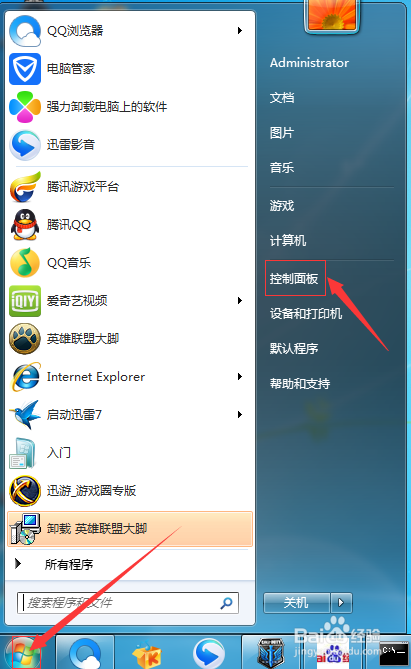
1、点击左下角的开始按钮,选择控制面板选项。
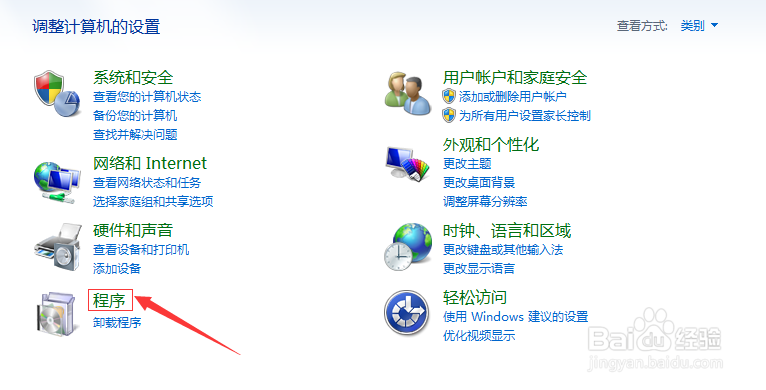
2、打后控制面板后,点击程序按钮,注意是点击程序,而不是点击卸载程序。
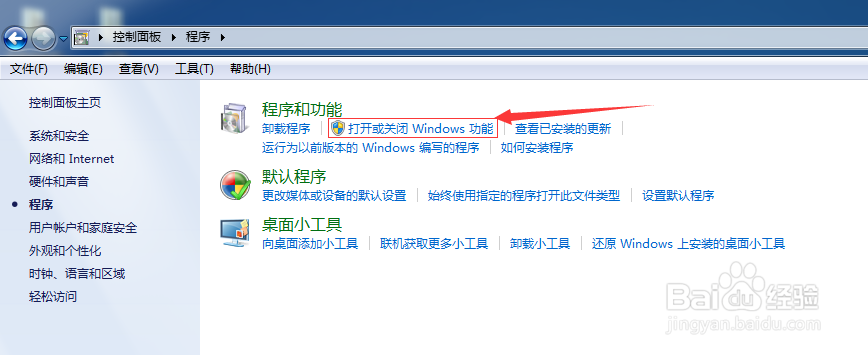
3、打开程序后,点击打开或关闭Windows 功能。
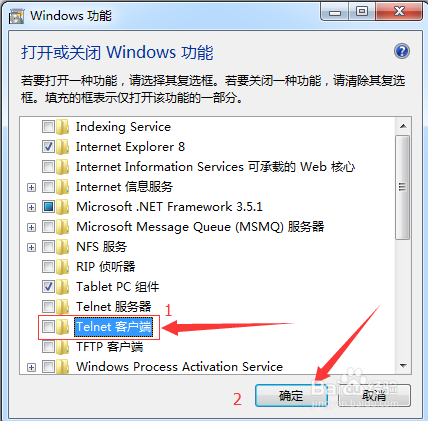
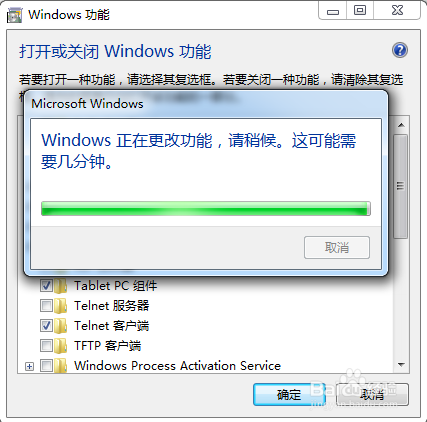
4、勾选Telnet客户商功能,即可
5、安装过程跟据电脑的性能,时间也会有所不同,请耐心等待。
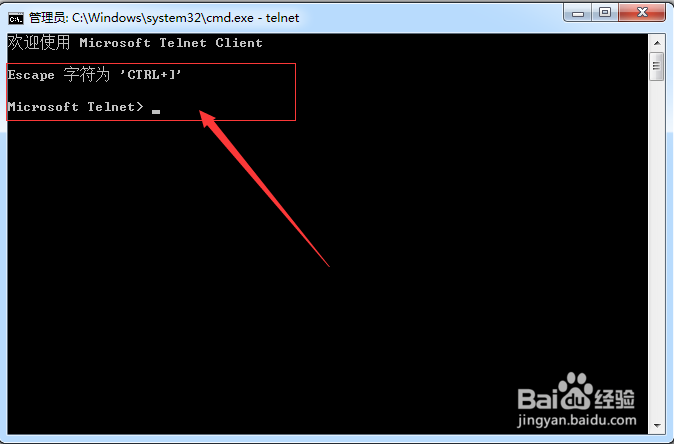
6、在次打开CMD输入此命令,你会发现,不会再报错了,这时可以方便的使用该命令远程登录其它设备了。
时间:2026-04-22 18:57:58
1、点击左下角的开始按钮,选择控制面板选项。
2、打后控制面板后,点击程序按钮,注意是点击程序,而不是点击卸载程序。
3、打开程序后,点击打开或关闭Windows 功能。
4、勾选Telnet客户商功能,即可
5、安装过程跟据电脑的性能,时间也会有所不同,请耐心等待。
6、在次打开CMD输入此命令,你会发现,不会再报错了,这时可以方便的使用该命令远程登录其它设备了。
