Word 2007 文档中表格部分边框加粗

 时间:2026-04-22 05:14:59

1、打开word文档,在表格上选中需要加粗的单元格,点击鼠标右键,选中”边框和底纹“的选项。

Word 2007 文档中表格部分边框加粗

2、打开”边框和底纹“的界面,在“边框”选项卡下,先选中左边“设置”的”自定义“,然后在”宽度“一栏下,点击下拉列表,选择需要的线条宽度。

Word 2007 文档中表格部分边框加粗

3、在”边框和底纹“右边的”预览“里,点击两次需要加粗的线条,最后显示蓝色被选中的状态。其余线条不动,看到预览中对应线条已经加粗,然后点击”确定“。

Word 2007 文档中表格部分边框加粗

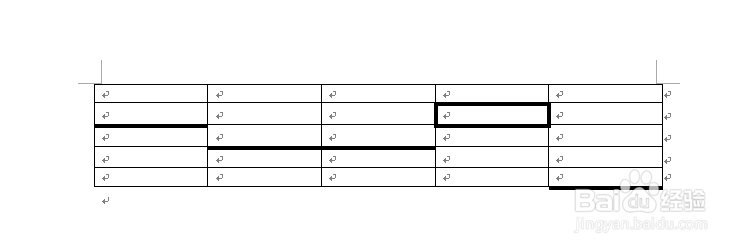
4、确定以后,即可在表格里看到特定方向的线条加粗了。

Word 2007 文档中表格部分边框加粗

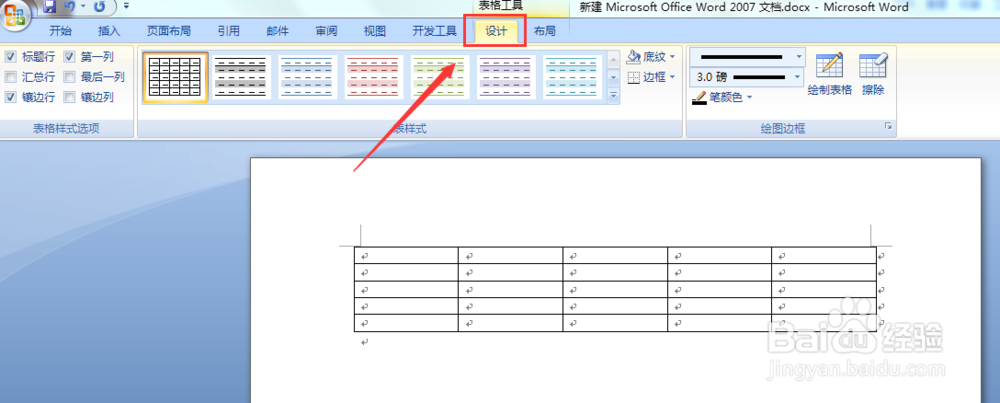
1、点击表格,使上方工具栏切换到”设计“页面。

Word 2007 文档中表格部分边框加粗

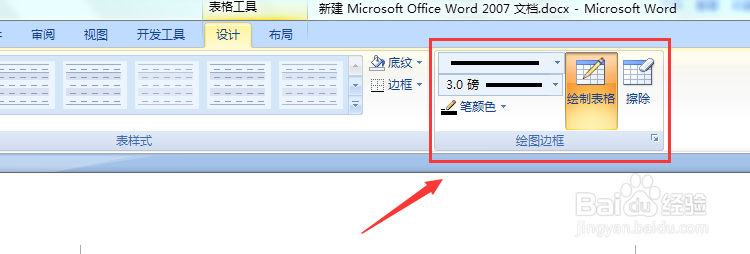
2、在最右边“绘图边框”中,选择需要的线条宽度,再点击“绘制表格”,此时选择光标变成一只笔。
Word 2007 文档中表格部分边框加粗

3、然后在想加粗的表格线上点击一下,就可以将其加粗。

Word 2007 文档中表格部分边框加粗

  • 使用CAD绘制除臭装置图形符号
  • 如何添加网站到Opera导航页
  • Word文档如何放大页宽2倍?
  • solidworks如何对零件快速做底切分析
  • 岩墙宽度大于22m分离式隧道4级围岩深埋段施工
  • 热门搜索
    候补购票是什么意思 什么是房颤 喜欢的反义词是什么 贫血有什么症状 人字加一笔是什么字 什么是有氧运动 宫颈筛查是检查什么 strict是什么意思 果胶是什么 e站是什么