1、Windows10系统锁定光驱和解除锁定光驱的方法
Windows10系统锁定光驱的方法
第一步:下载、安装LockCD软件。
下载:
百度输入LockCD下载,找到LockCD软件的下载网页,把LockCD软件下载到本地磁盘中。

2、安装:
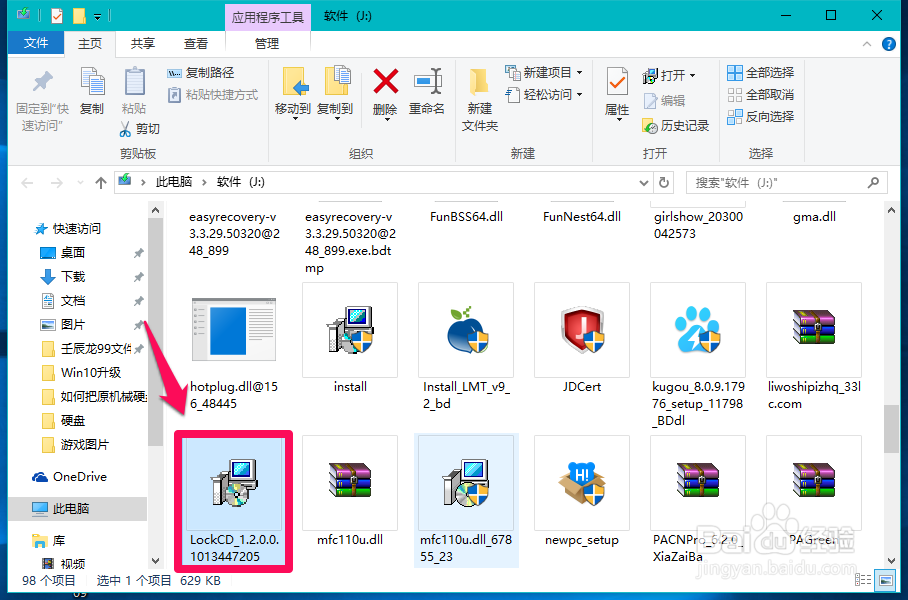
软件下载完成以后,在本地磁盘中找到LockCD,左键双击;
3、在LockCD的安装窗口,我们点击:Next(下一个);

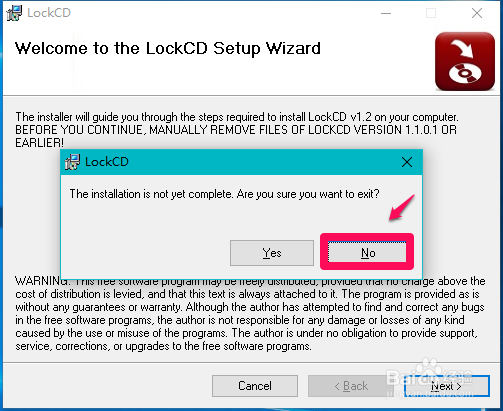
4、在弹出的对话框中:
The installation is not yet complele Are you want to exit?
安装尚未完全是你想退出?
点击:NO;
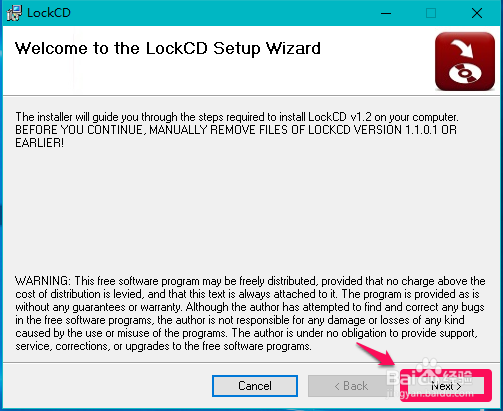
5、在Welcome to the LockCD Wizard(欢迎来到lockcd向导)窗口,我们点击:Next(下一个);
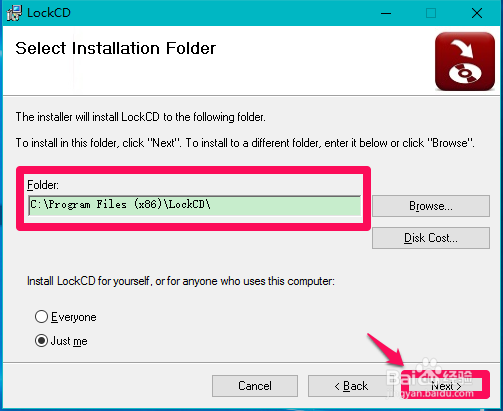
6、打开Select Installation Folder(选择安装文件夹)窗口,我的是默认安装路径,再点击:Next(下一个);
7、在Confirm Installation(确认安装)窗口,点击:Next(下一个);

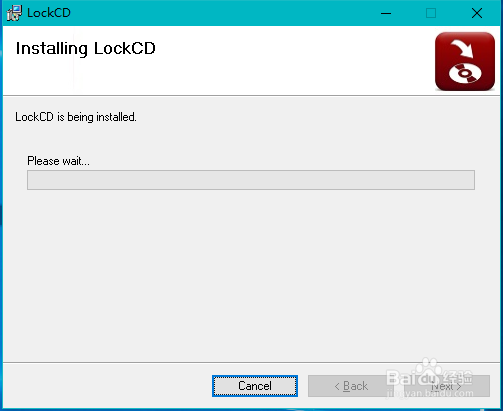
8、正在开始安装,安装速度很快,稍候;
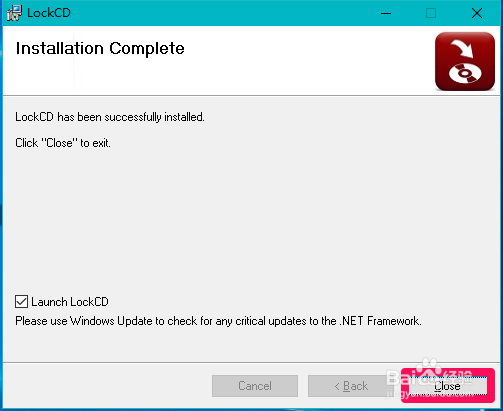
9、进入Installation Complete(安装完成)窗口,显示:
LockCD has been successfully installed
lockcd已成功安装。
点击:Close(关闭)。
10、第三步:设置光驱锁定。
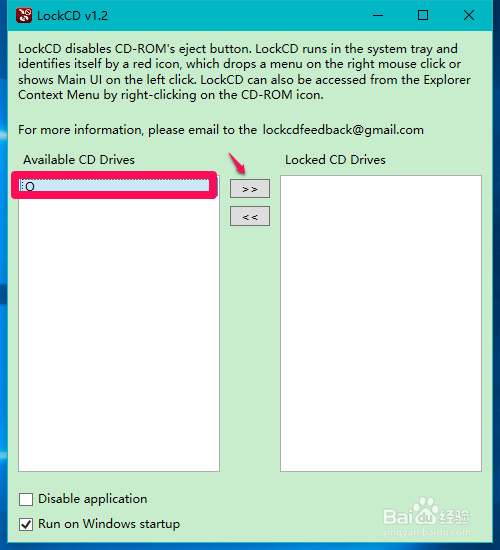
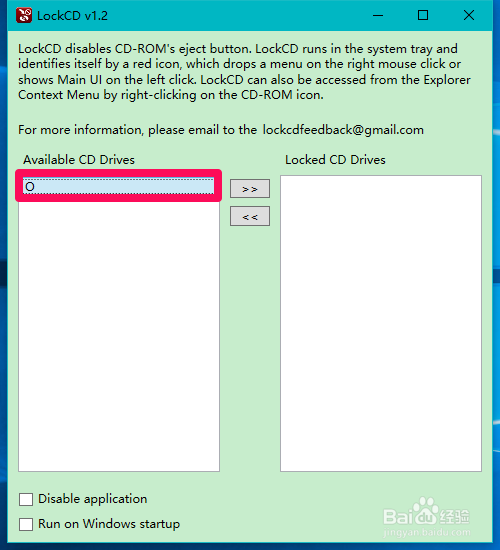
点击系统桌面左下角的【开始】,在开始菜单中找到LockCD并左键双击LockCD,点击Available CD Drives(CD驱动器)下的“O”(驱动器盘符),再点击中间的向右的“>>”箭号;
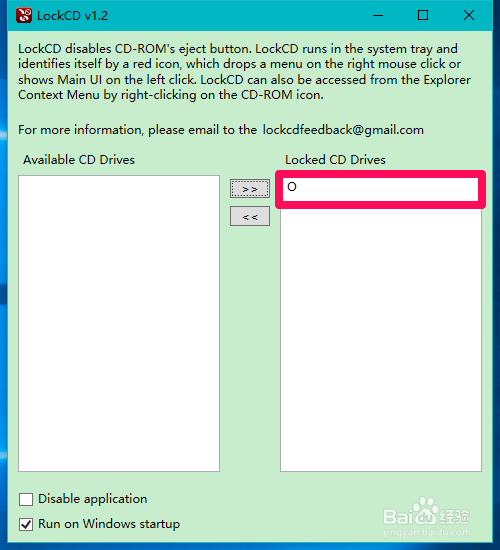
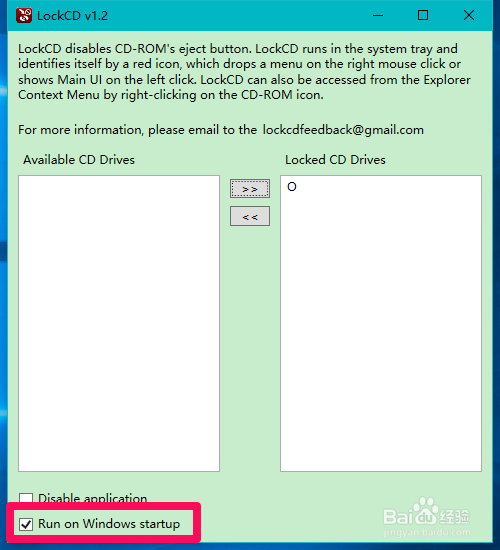
11、我们点击“>>”箭号以后,驱动器盘符“O”移到了Locked CD Drives(锁定光驱),此时,在电脑上锁定了光驱,无论是不小心按到物理按钮还是右键菜单点击弹出都不会弹出光驱。
12、Windows10系统解锁光驱的方法
点击Locked CD Drives(锁定光驱)下的“O”,再点击向左的“<<”箭号;

13、我们点击向左“<<”箭号以后,驱动器盘符“O”移到了Available CD Drives(CD驱动器)下面,此时,在电脑上解除锁定光驱;
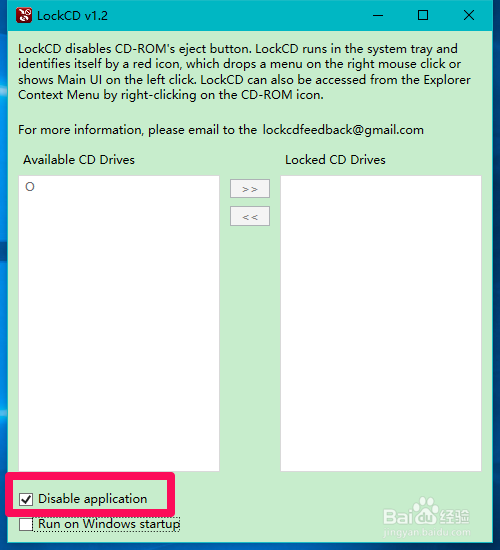
14、我们也可以点击窗口左下角的【Disable application(禁用应用程序)】打勾,也可以解除锁定光驱。
注意:
1、Run on Windows startup(在启动窗口上运行)项如果选定,则电脑开机启动时便锁定了光驱。
2、如果解除锁定光驱后,仍不能打开光驱,重启电脑就可以了。
15、以上即:Windows10系统锁定光驱和解除锁定光驱的方法,供朋友们参考使用(方法亲测有效)。
