word2007怎么添加图片水印?

 时间:2026-04-21 22:59:15

1、首先我们打开word2007,进入到word2007编辑界面,我们还需要准备好一张需要作为水印的图片,如图所示。

word2007怎么添加图片水印?

2、之后我们点击上方的“页面布局”功能选项,如图所示。

word2007怎么添加图片水印?

3、之后我们在里面点击“水印”选项,如图所示。

word2007怎么添加图片水印?

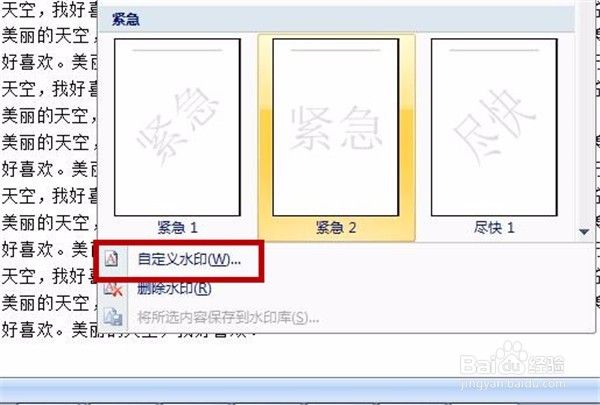
4、之后我们在弹出来的选项卡最下面点击“自定义水印”选项,如图所示。

word2007怎么添加图片水印?

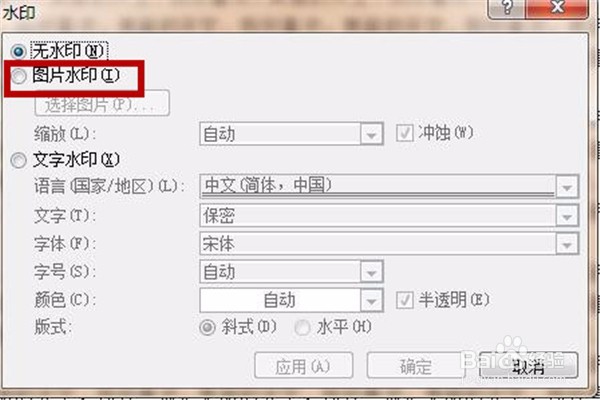
5、之后在弹出来的对话框中我们勾选图片水印,如图所示。

word2007怎么添加图片水印?

6、之后我们点击“选择图片”按钮,如图所示。

word2007怎么添加图片水印?

7、之后即可打开选择图片的对话框,我们在文件夹中点击准备好的图片,点击“插入”即可,如图所示。

word2007怎么添加图片水印?

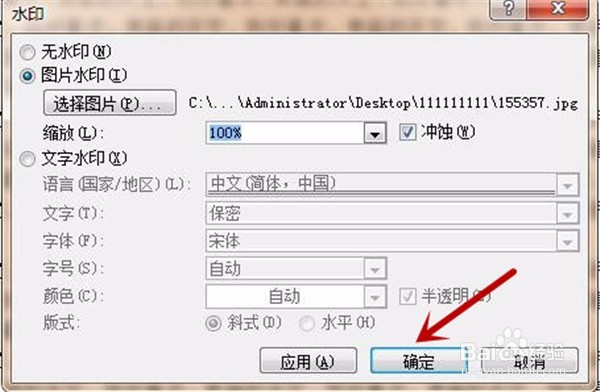
8、之后我们需要选择好图片的缩放比例,我们还可以勾选冲蚀,勾选冲蚀后图片会淡化,如果不勾选图片水印比较清晰,如图所示。

word2007怎么添加图片水印?

9、之后我们点击右下角的“确定”,如图所示。

word2007怎么添加图片水印?

10、最后我们即可看到word2007文档添加图片水印成功,如图所示。

word2007怎么添加图片水印?

  • word 2013教程:使用工具组设置段落对齐方式
  • PPT中如何修饰字体
  • 如何使用Excel页面布局的纵向纸张方向功能呢?
  • word水印怎么设置
  • PPT如何使用文件选项卡储存演示文稿
  • 热门搜索
    海南旅游地图 印尼旅游 义乌旅游 电脑花屏怎么解决 qq怎么升级快 西宁旅游攻略 郑州旅游学校 u盘提示格式化怎么办 规律的特点 内蒙古旅游景点大全