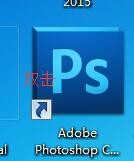
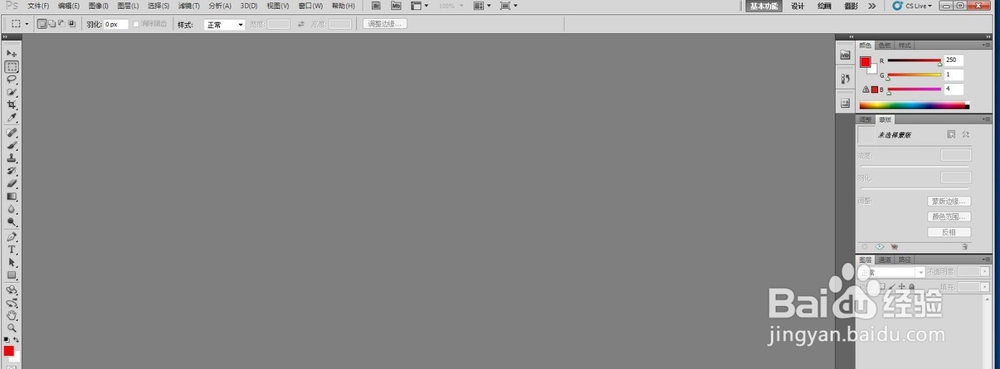
1、首先,我们得打开PS软件,如图:
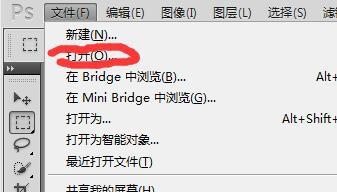
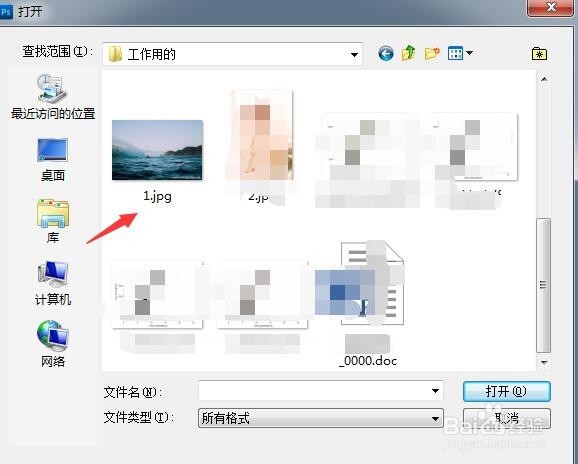
2、接下来,我们得打开一张需要调整大小的图片,在打开的PS软件中,菜单栏——文件——打开,然后选择需要的图片,如图:
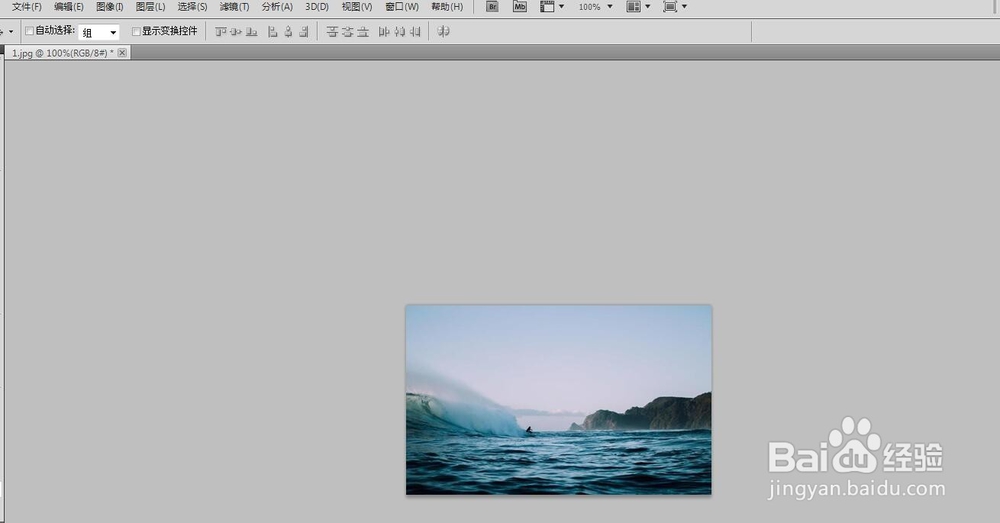
3、接下来可以看到打开的图片了,如图:
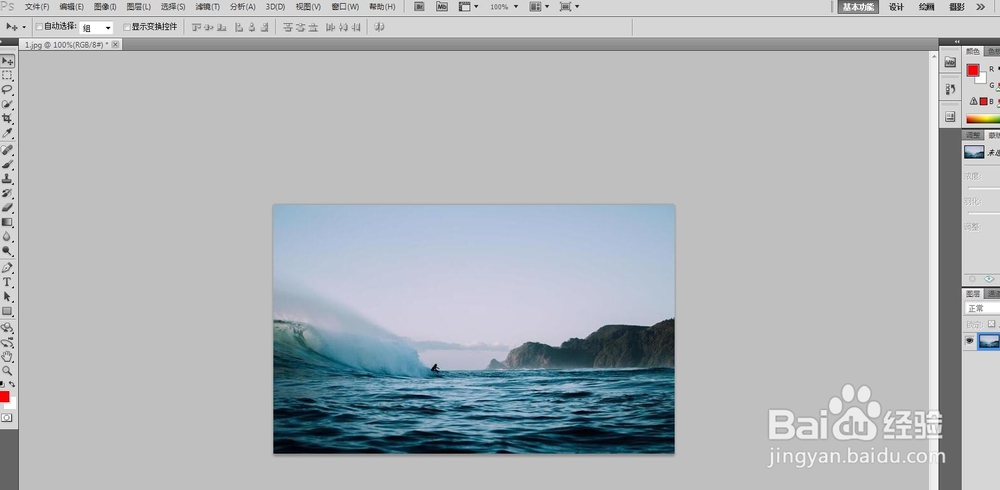
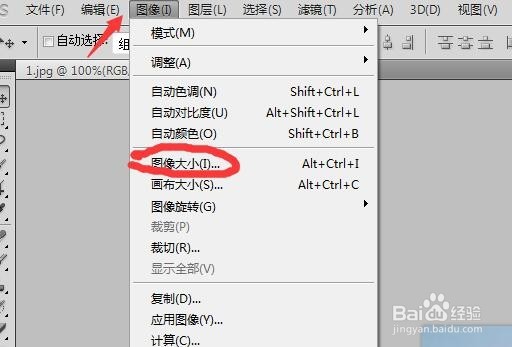
4、在打开的图片中,进行菜单栏——图像——图像大小操作,如图所示:
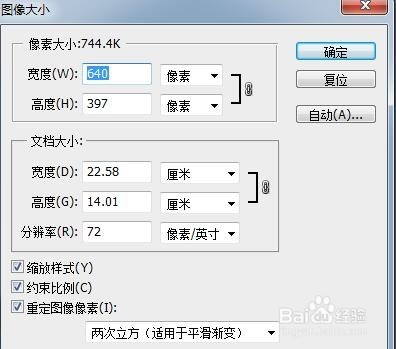
5、在弹出的图像大小设置框中可以进行大小调整的操作,进行放大:在像素大小设置下宽度输入1600,如图:
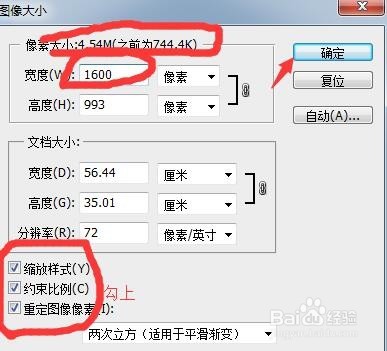

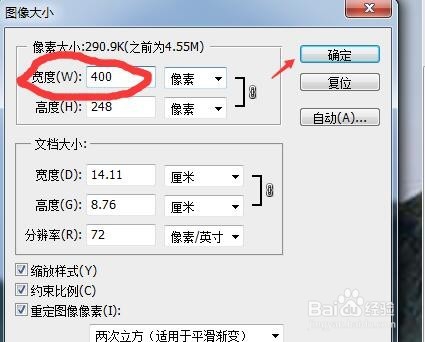
6、进行缩小:在像素大小设置下宽度输入400,如图:
时间:2026-05-04 08:12:59
1、首先,我们得打开PS软件,如图:
2、接下来,我们得打开一张需要调整大小的图片,在打开的PS软件中,菜单栏——文件——打开,然后选择需要的图片,如图:
3、接下来可以看到打开的图片了,如图:
4、在打开的图片中,进行菜单栏——图像——图像大小操作,如图所示:
5、在弹出的图像大小设置框中可以进行大小调整的操作,进行放大:在像素大小设置下宽度输入1600,如图:
6、进行缩小:在像素大小设置下宽度输入400,如图:
