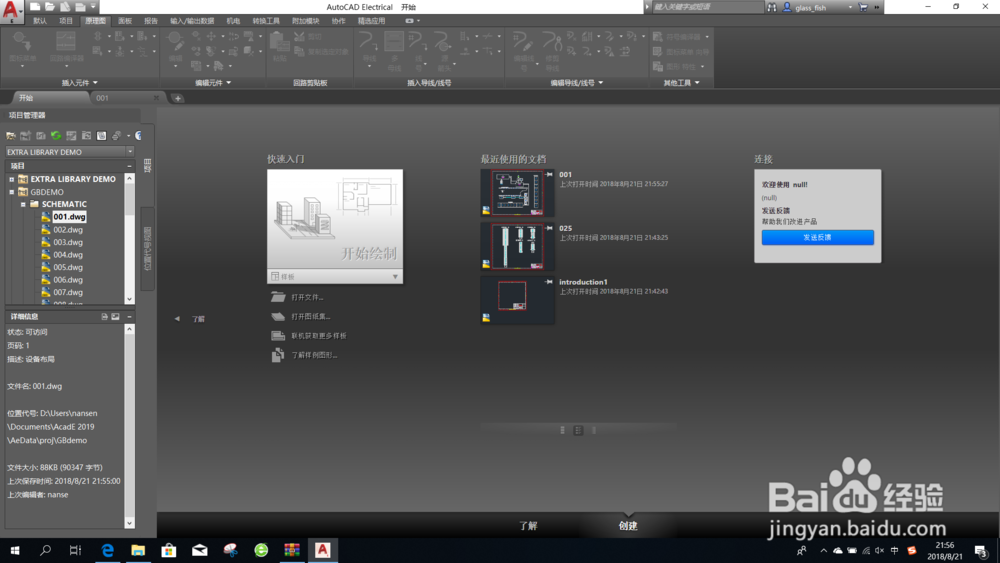
1、双击图标或通过启动菜单启动AutoCAD Electrical软件,软件启动后进入下图界面:

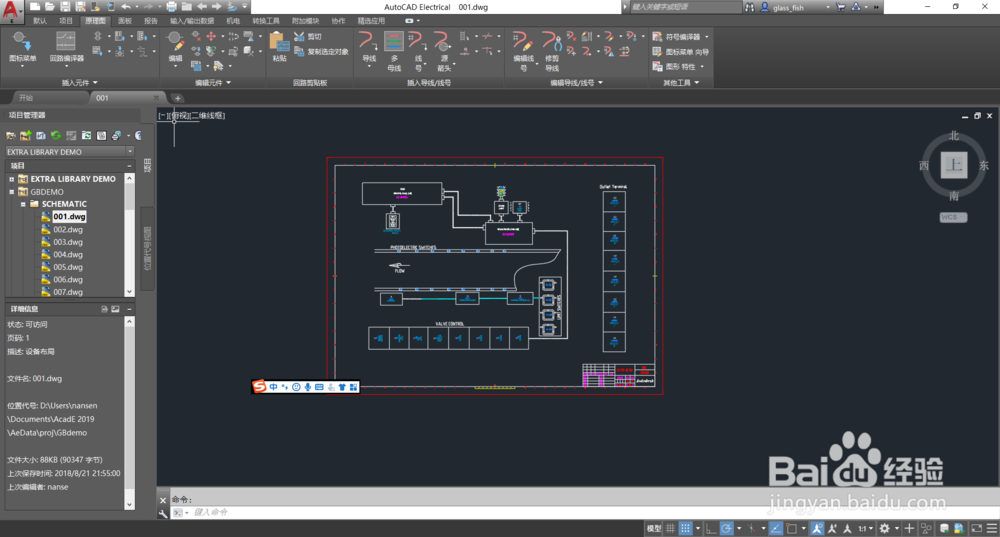
2、依次展开GBDEMON\SHEMATIC目录鼠标选中001.dwg文件。
3、双击选中的文件进入如下界面,点击右侧项目工管理工具栏,第一行第二个图标添加新的项目。
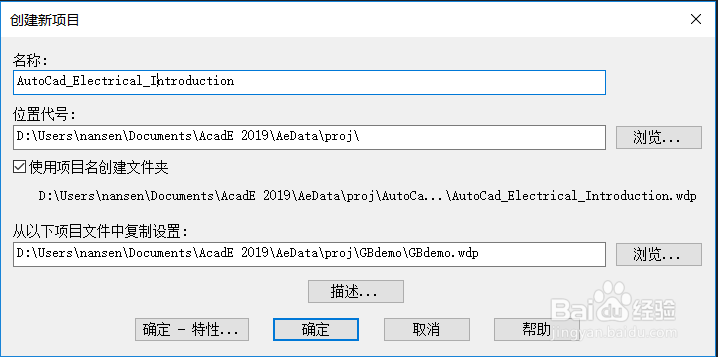
4、弹出的项目添加对话框,该对话框包括三个填写内容:“项目名称”“位置代号”“从以下项目文件中复制设置”,除第一项自己填入外,其他两项可以系统自动生成,如需调整可自行更改。
5、新建成功后,在项目管理目录下生成名为“AUTOCAD_ELECTRICAL_INTRODUCTION”的项目文件夹。

6、单击“AUTOCAD_ELECTRICAL_INTRODUCTION”项目,选中此项目,然后单击项目管理第一行第三个图标弹出添加文件对话框。在对话框中文件名中填入“introduction1”,点击确定。
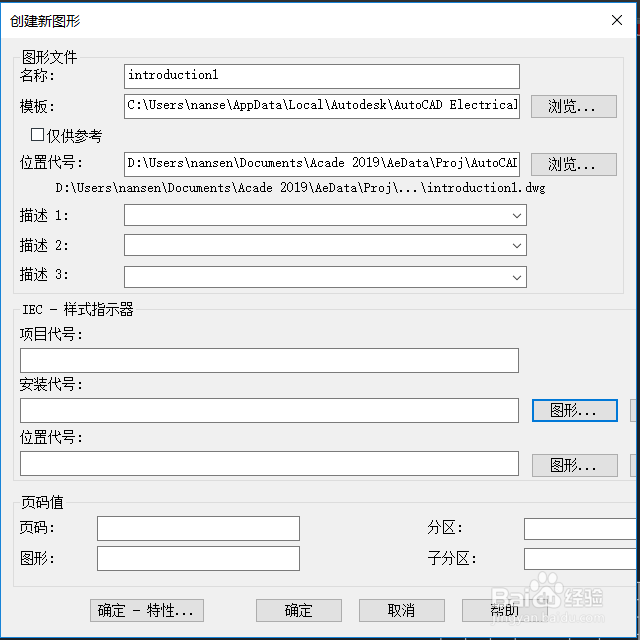
7、弹出“是否将项目默认值应用到图形设置”选择“是”完成文件创建

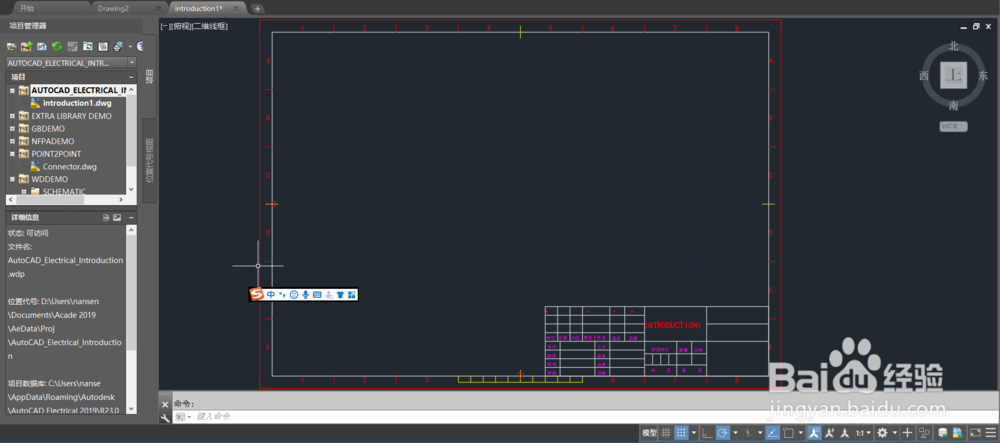
8、项目管理工具菜单“AUTOCAD_ELECTRICAL_INTRODUCTION”目录下出现名为“introduction1.dwg”的文件,项目文件创建完成