简单几步把图片的阴影部分都变为红色并添加边框

 时间:2026-05-03 08:34:40

1、首先,我们打开我们电脑里面的ps这款设计软件,然后我们打开一张图片;紧接着,我们使用快捷键Ctrl+J复制图片图层。

简单几步把图片的阴影部分都变为红色并添加边框

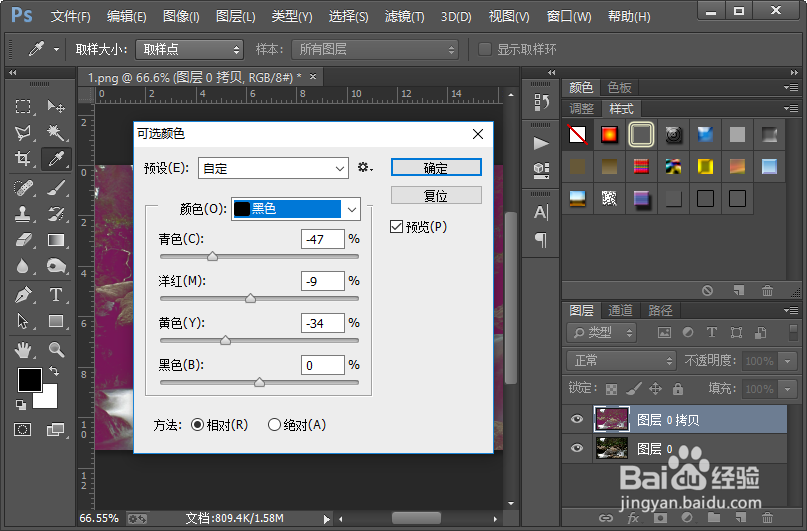
2、执行图像-调整-可选颜色命令,我们只需要对黑色进行调整就可以了,参数的设置我们可以参照下图进行设置。
简单几步把图片的阴影部分都变为红色并添加边框

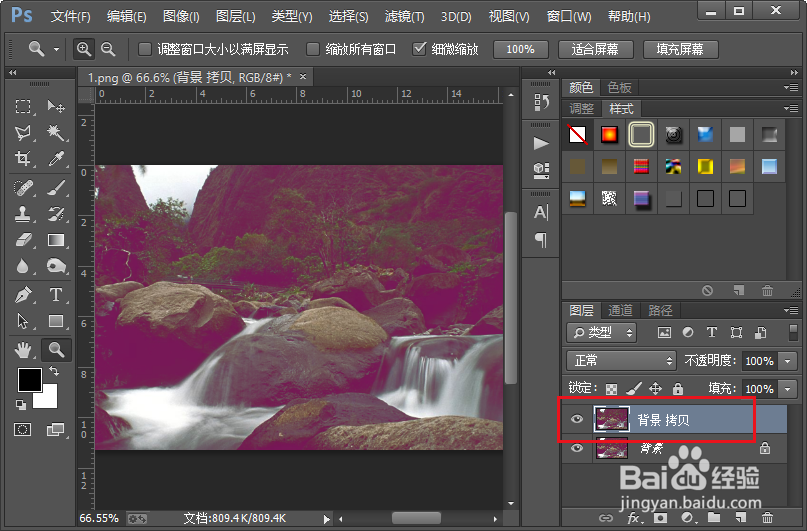
3、拼合图像;然后复制背景图层。

简单几步把图片的阴影部分都变为红色并添加边框

简单几步把图片的阴影部分都变为红色并添加边框

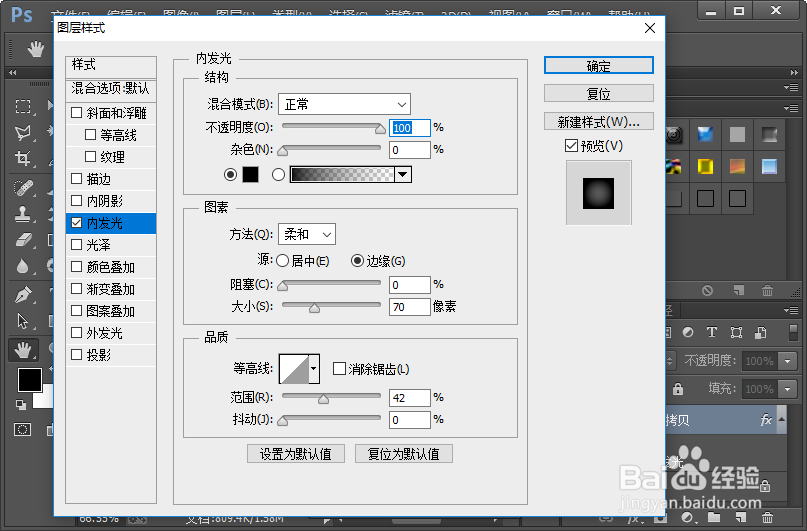
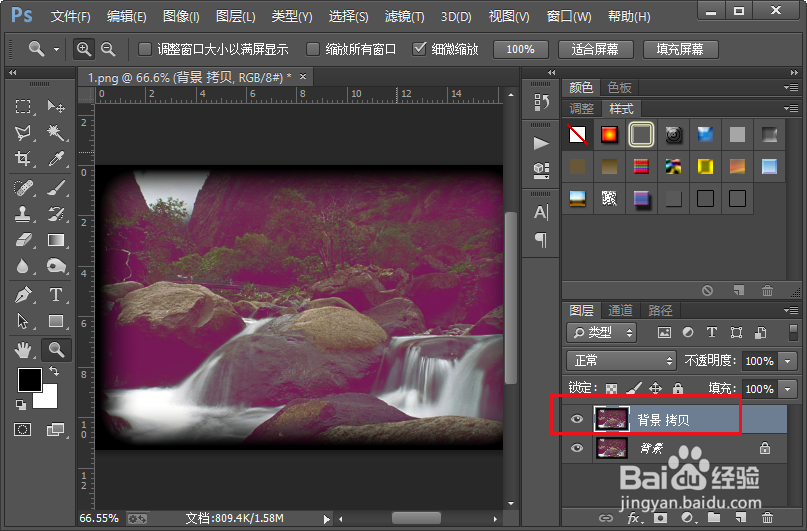
4、接下来,我们给当前图层添加一个图层样式内发光,设置如图所示的参数。

简单几步把图片的阴影部分都变为红色并添加边框

5、拼合图像;紧接着我们复制背景图层。

简单几步把图片的阴影部分都变为红色并添加边框

简单几步把图片的阴影部分都变为红色并添加边框

6、给当前图层添加一个图层样式渐变叠加,渐变颜色的设置以及其他参数的设置,我们可以参照下图进行设置。
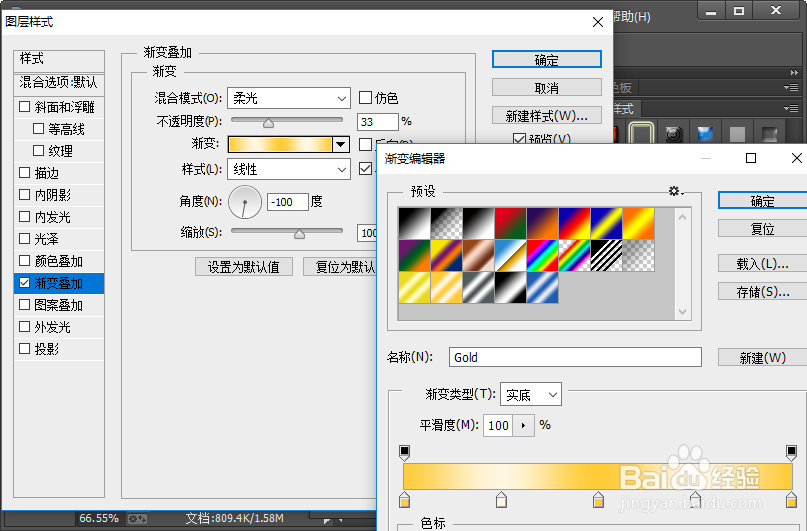
简单几步把图片的阴影部分都变为红色并添加边框

7、这样,我们就简单几步把图片的阴影部分都变为红色并添加边框。小伙伴们,你们学会了吧,赶紧自己尝试一下吧。
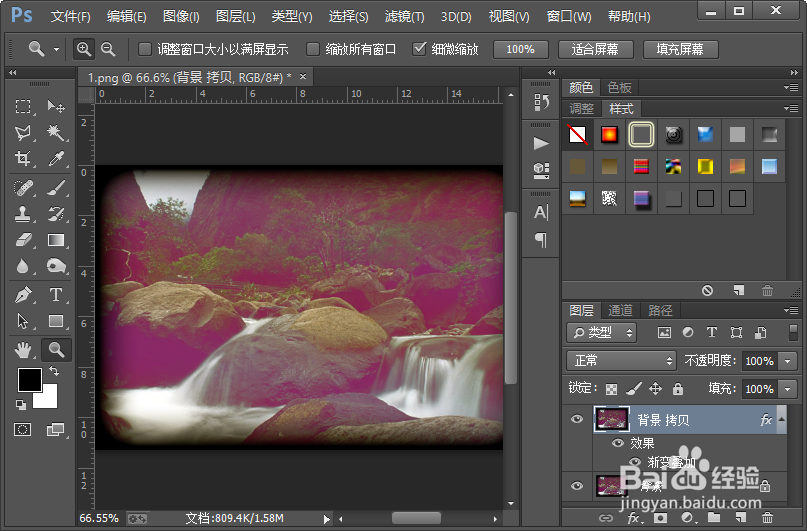
简单几步把图片的阴影部分都变为红色并添加边框

  • PPT怎么插入动作按钮:信息
  • Word文档如何调整字符间距
  • word2003如何为文档添加水印效果?
  • word中如何给图片添加“蛇形图片题注”版式
  • 用Outlook Express发送邮件
  • 热门搜索
    什么是碳水化合物 递延收益属于什么科目 does是什么意思 b2b是什么意思 劣后资金什么意思 瓜田李下是什么意思 对角线是什么 hpv疫苗适合什么年龄 广州有什么好玩的地方 夜郎自大是什么生肖