Excel表格怎么设置页码 如何在页脚插入页码

 时间:2026-04-23 09:50:52

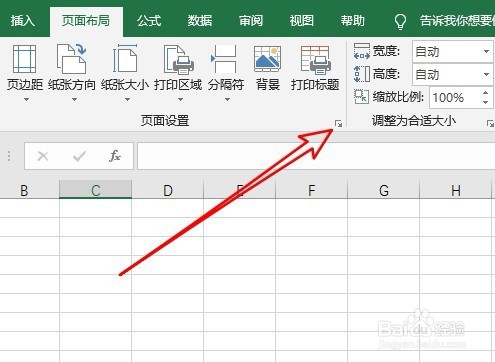
1、首先我们在电脑上打开excel文档,然后点击上面的“页面布局”的菜单

Excel表格怎么设置页码 如何在页脚插入页码

2、接下来在打开的页面布局工具栏上点击“页面设置”的展开按钮。

Excel表格怎么设置页码 如何在页脚插入页码

3、在打开的页面设置页面中,点击上面的“页眉/页脚”选项卡。

Excel表格怎么设置页码 如何在页脚插入页码

4、接下来在打开的页眉/页脚页面中,我们点击“页脚”下拉按钮。

Excel表格怎么设置页码 如何在页脚插入页码

5、在弹出菜单中可以选择一个自己喜欢的页码样式,最后点击确定按钮就可以了。

Excel表格怎么设置页码 如何在页脚插入页码

1、我们也可以在打开的页面设置页面中,点击“自定义页脚”的按钮。

Excel表格怎么设置页码 如何在页脚插入页码

2、在打开的页脚设置页面中,点击要设置页脚的位置,然后点击上面的页码图标,把其插入其中即可。

Excel表格怎么设置页码 如何在页脚插入页码

3、这时我们可以看到已插入的页码在相应的位置,最后点击确定按钮即可。

Excel表格怎么设置页码 如何在页脚插入页码

  • word中如何设置页面主题颜色
  • word'怎么设置字体淡色40%
  • 如何将正文中所有学生设置为红色
  • 标题段落底纹填充颜色怎么设置
  • Word软件如何设置标题样式的字体颜色为蓝色?
  • 热门搜索
    变态游戏大全 养兔子利润怎么样 童话故事大全视频 金彭电动三轮车怎么样 狗屎用英语怎么说 宋氏三姐妹简介 地下城怎么赚钱 闺怨诗大全 产后恶露不尽怎么办 桂花茶怎么制作