1、打开文档‘绘制光盘(二)给选区填充背景色’。

2、鼠标右击【矩形工具】,然后单击【椭圆工具】。

3、设置填充颜色为‘白色’,设置描边颜色为‘无颜色’。在图像中按住‘shift’键拖拽出圆形。

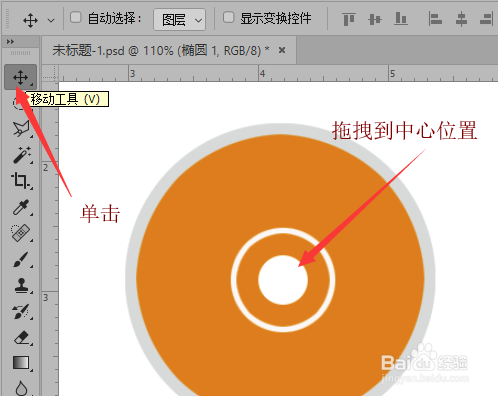
4、单击【移动工具】,拖拽图形到中心位置。
5、在图层面板中单击【创建新图层】,新建一个图层。

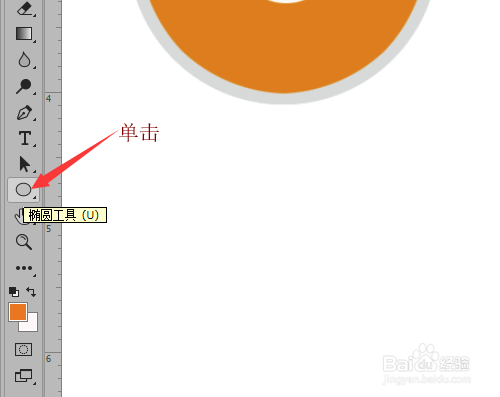
6、鼠标单击工具栏中的【椭圆工具】。
7、在选项栏中设置描边颜色为【灰色】。

8、按住shift键,用鼠标左键拖拽出圆形。

9、使用【移动工具】,把圆放置在中心位置。完成光盘的基本图形。

时间:2026-04-23 00:21:16
1、打开文档‘绘制光盘(二)给选区填充背景色’。
2、鼠标右击【矩形工具】,然后单击【椭圆工具】。
3、设置填充颜色为‘白色’,设置描边颜色为‘无颜色’。在图像中按住‘shift’键拖拽出圆形。
4、单击【移动工具】,拖拽图形到中心位置。
5、在图层面板中单击【创建新图层】,新建一个图层。
6、鼠标单击工具栏中的【椭圆工具】。
7、在选项栏中设置描边颜色为【灰色】。
8、按住shift键,用鼠标左键拖拽出圆形。
9、使用【移动工具】,把圆放置在中心位置。完成光盘的基本图形。
