1、首先设置单元格格式,选中所在列差额列,点击“鼠标右键”,选择“设置单元格格式”。

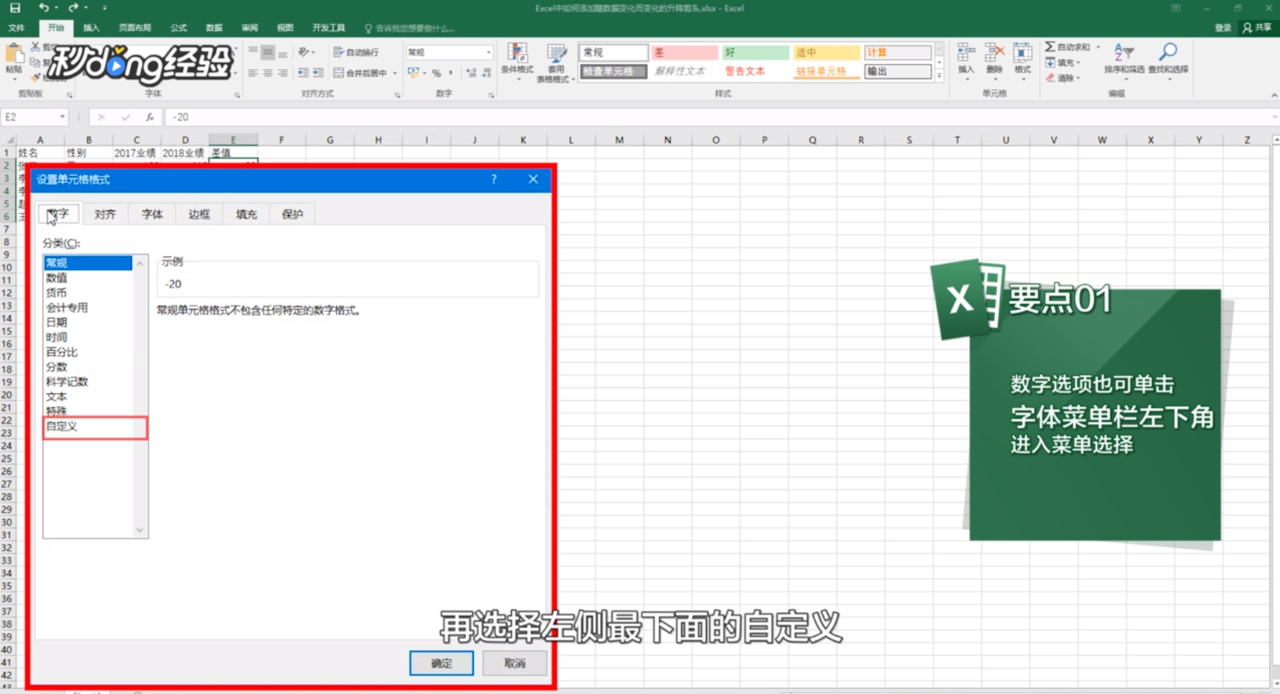
2、找到“数字”选项,再选择左侧最下面的“自定义”。
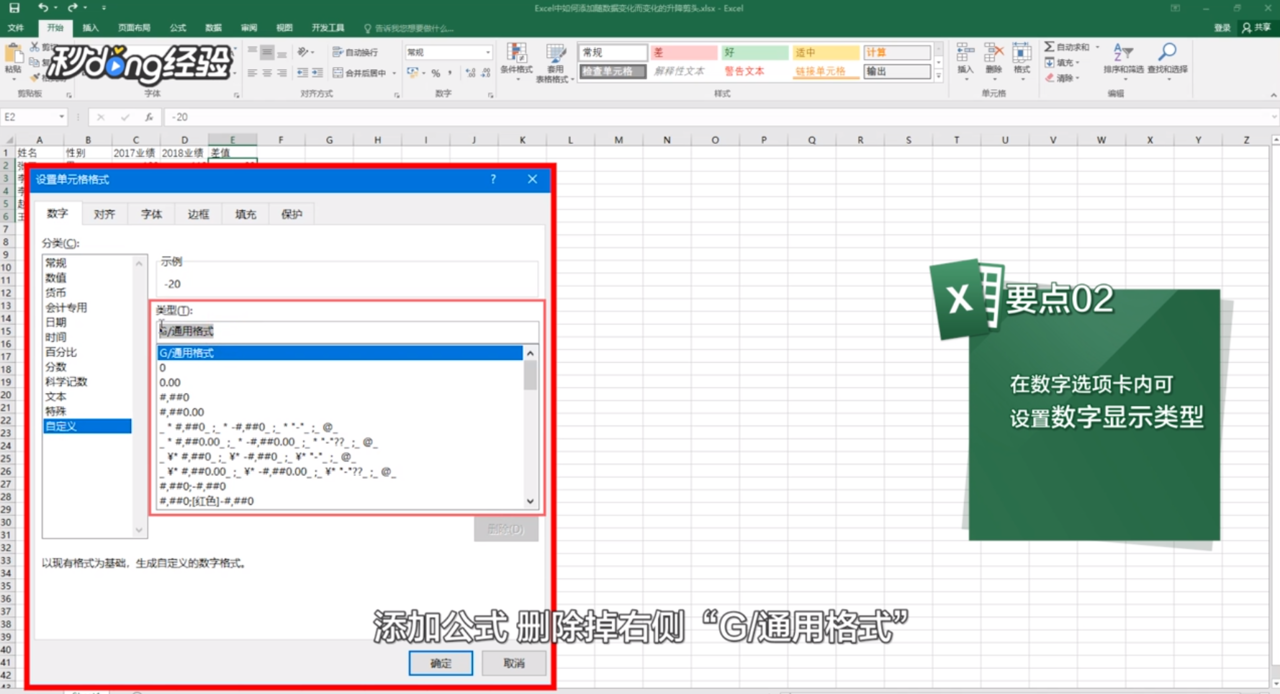
3、添加公式,删除掉右侧“G/通用格式”。
4、修改成“[红色][>0]↑0;[绿色][<0]↓0”,点击右下角的“确定”即可。

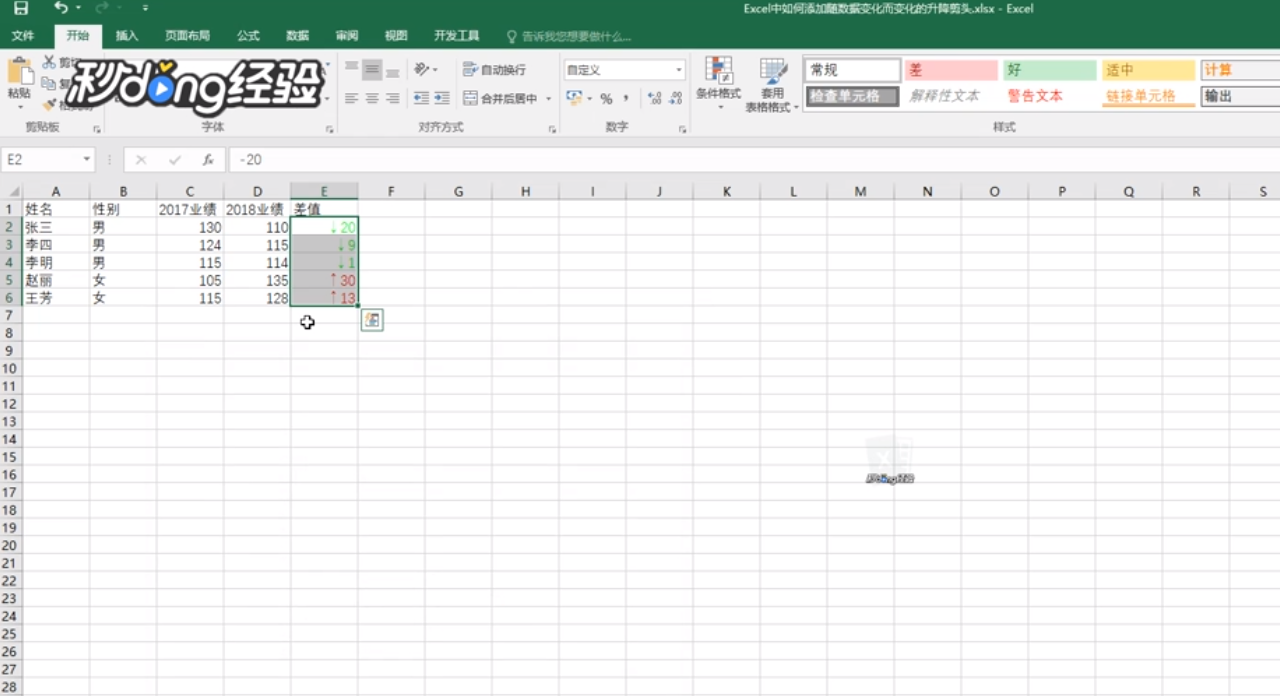
5、这样在Excel中添加随数据变化而变化的升降箭头即可完成。
时间:2026-04-23 09:03:48
1、首先设置单元格格式,选中所在列差额列,点击“鼠标右键”,选择“设置单元格格式”。
2、找到“数字”选项,再选择左侧最下面的“自定义”。
3、添加公式,删除掉右侧“G/通用格式”。
4、修改成“[红色][>0]↑0;[绿色][<0]↓0”,点击右下角的“确定”即可。
5、这样在Excel中添加随数据变化而变化的升降箭头即可完成。
