如何开启win10自带的Defender防病毒功能

 时间:2024-10-12 04:16:02

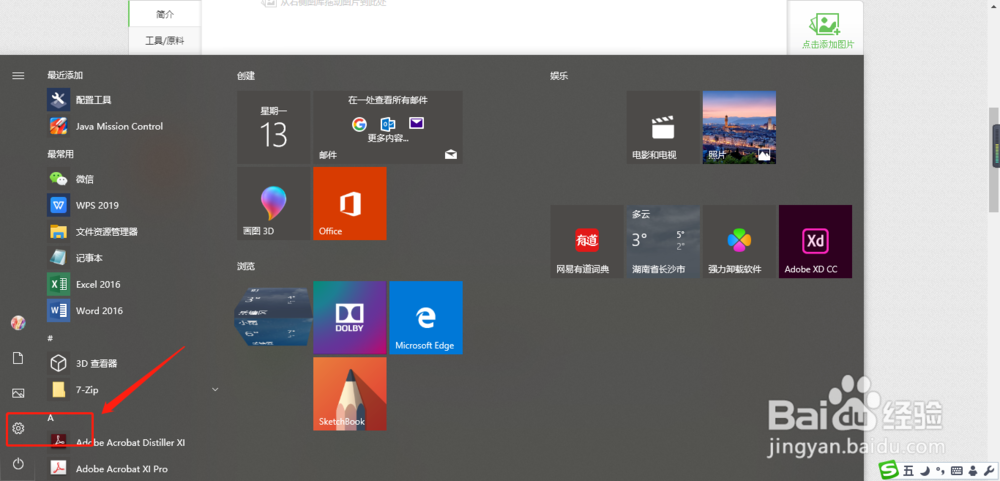
1、点击开始菜单,打开菜单后点击设置图标按钮;
如何开启win10自带的Defender防病毒功能

2、打开设置中心后,点击系统更新和安全图标;

如何开启win10自带的Defender防病毒功能

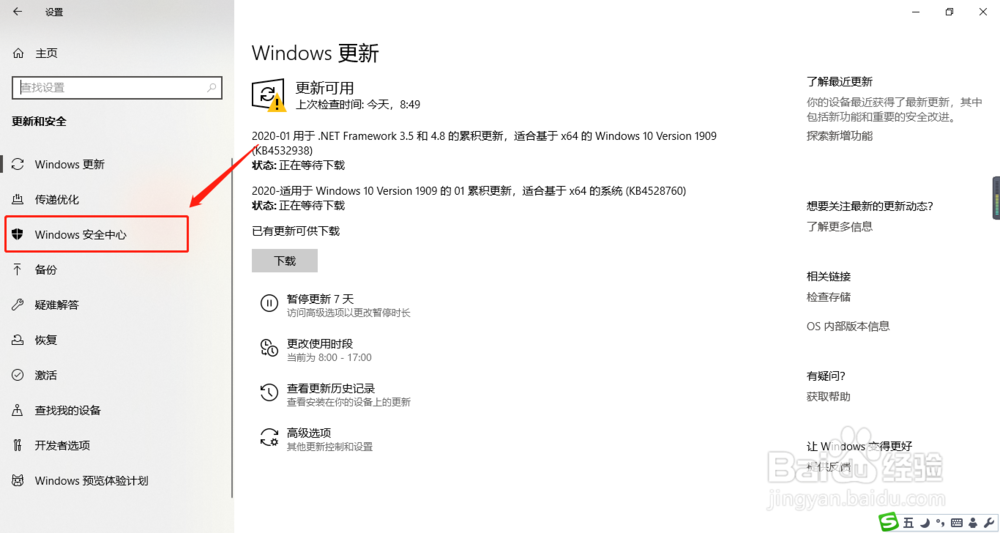
3、在左侧菜单中点击windows安全中心功能;

如何开启win10自带的Defender防病毒功能

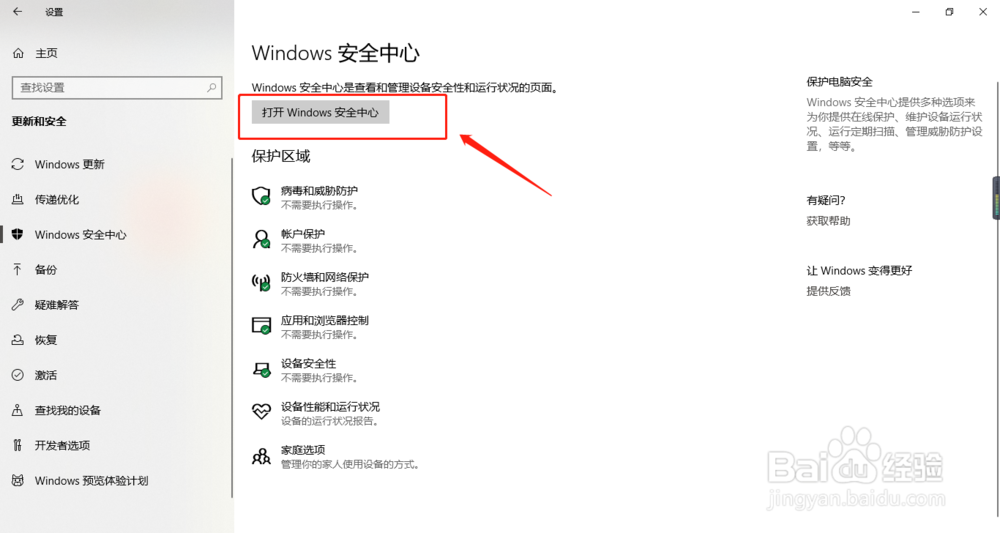
4、打开后,在右侧区域点击打开windows安全中心按钮;

如何开启win10自带的Defender防病毒功能

5、打开windows安全中心后,在左侧菜单点击病毒和威胁防护功能;

如何开启win10自带的Defender防病毒功能

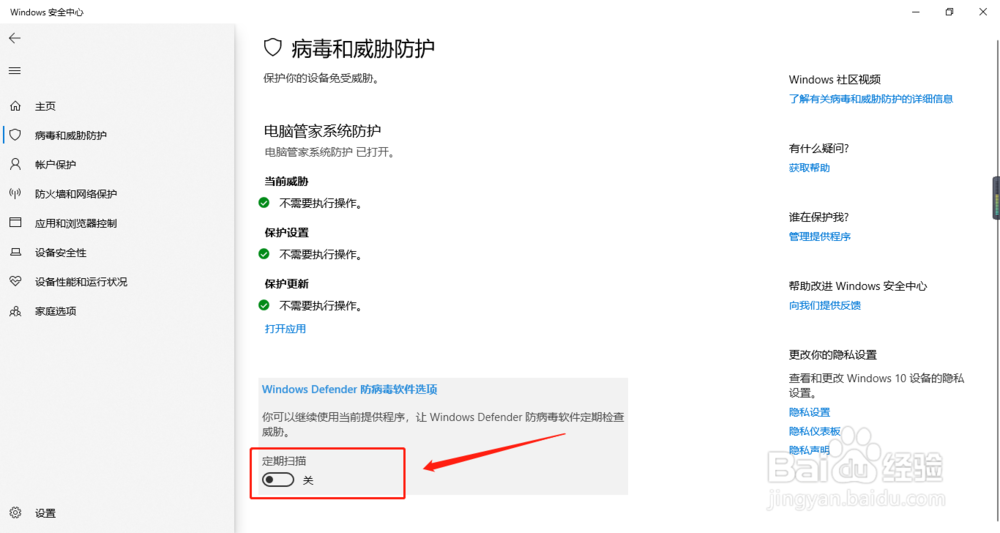
6、在右侧区域点击底部的windowsDefender防病毒软件选项,在展开的内容点击启用开关;

如何开启win10自带的Defender防病毒功能如何开启win10自带的Defender防病毒功能

7、启用成功后,就可以点击快速扫描按钮进行扫描病毒信息。相关的记录都会在此功能界面显示出来。

如何开启win10自带的Defender防病毒功能

8、总结:1、打开设置中心;2、点击更新和安全图标;3、点击windows安全中心;4、点击打开windows安全中心按钮;5、点击病毒和威胁防护;6、点击windowsDefender防病毒软件选项,展开后点击启用开关;

  • Win10笔记本双显卡怎么切换 在哪里设置独立显卡
  • Lenovo Settings Dependency这样用,很强大!
  • win10怎么在桌面添加控制面板
  • win10自带的Microsoft Edge浏览器广告拦截
  • 鲁大师如何进行性能测试以及测试出错怎么办
  • 热门搜索
    怎么练人鱼线 平淡生活 如何加脚注 从事何种会计专业工作怎么填 莱克吸尘器怎么样 儿童手足口病怎么治 yyds什么意思 地主婆的发家生活 odt文件怎么打开 如何注册公司流程