QQ如何启用总是显示好友聊天窗口侧边栏

 时间:2024-10-12 21:14:12

1、打开电脑后,启动QQ(注:当QQ在托盘时点击图标打开它)。见下图

QQ如何启用总是显示好友聊天窗口侧边栏

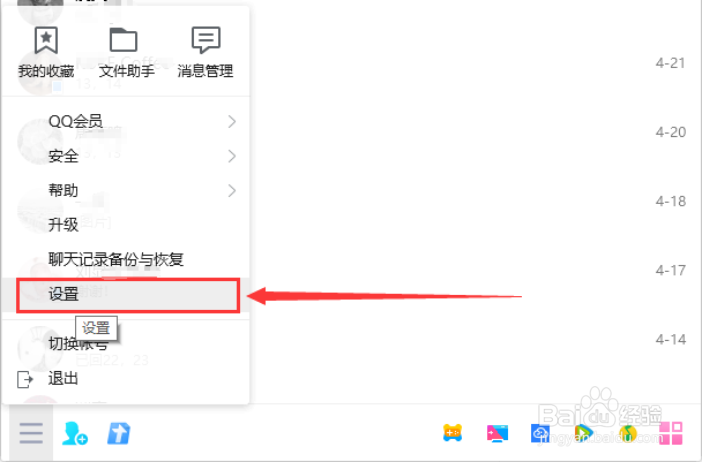
2、QQ界面打开后,点击左下角主菜单“三”。见下图

QQ如何启用总是显示好友聊天窗口侧边栏

3、在打开的菜单中,点击“设置”。见下图

QQ如何启用总是显示好友聊天窗口侧边栏

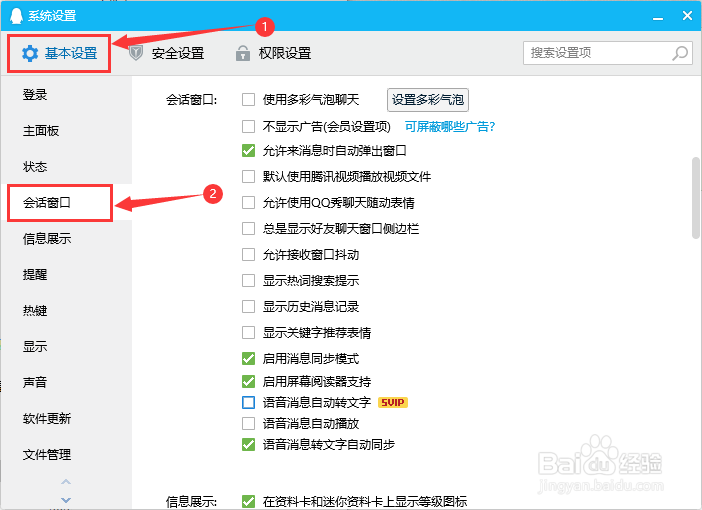
4、进入“系统设置”界面后,点击“基本设置”选项卡,在“基本设置”页面点击左侧的“会话窗口”。见下图
QQ如何启用总是显示好友聊天窗口侧边栏

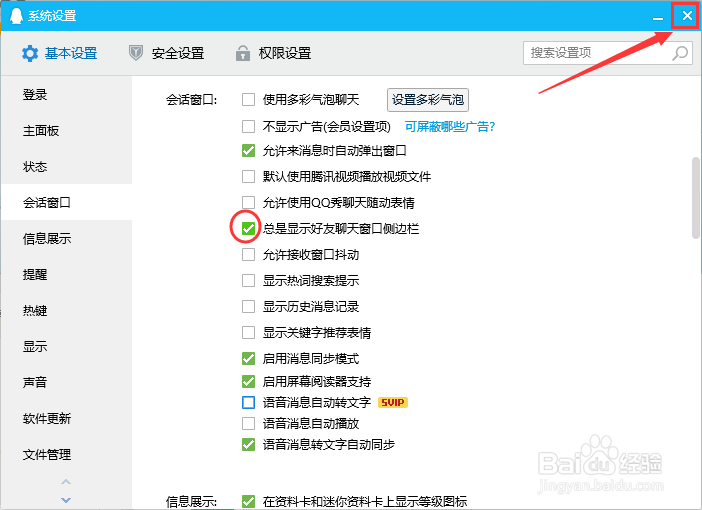
5、进入“会话窗口”界面后,点击“总是显示好友聊天窗口侧边栏”或前面的方框,使在方框中打上勾。见下图

QQ如何启用总是显示好友聊天窗口侧边栏

6、当在“总是显示好友聊天窗口侧边栏”前面方丸泸尺鸢框中打上勾后,点击右上角“X”即可完成设置(或接着设置其它选择,之后再点击右上角“X”关闭“系统设置”界面)。见下图
QQ如何启用总是显示好友聊天窗口侧边栏
  • 最坏适应算法如何分配内存?
  • 春雨直播app如何修改密码
  • ISO20001认证是什么
  • 如何玩好斑鸠
  • 巨峰葡萄花前保果方法
  • 热门搜索
    毛坦厂中学在哪里 如何改路由器密码 阿什兰怎么去 智圣汤泉旅游度假村 如何恢复微信聊天记录 如何快速增肥 巴黎旅游 横店影视城在哪里 哪里旅游好玩 春天在哪里歌曲