office Excel统计函数讲解:COVAR

 时间:2026-02-13 04:17:58

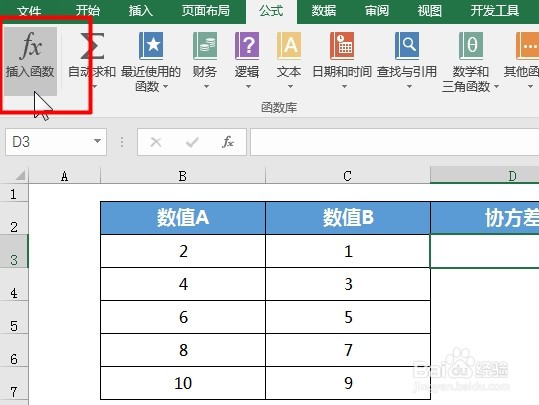
1、首先编辑好基本格式,点击要输入公式的单元格
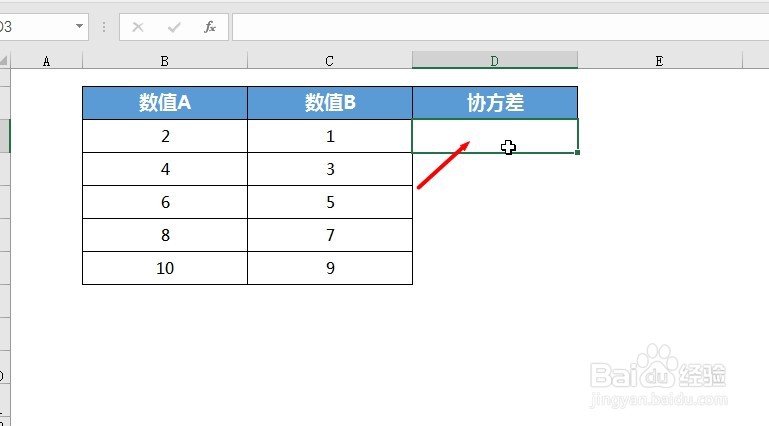
office Excel统计函数讲解:COVAR

2、打开要计算的表格,点击“公式-插入函数”

office Excel统计函数讲解:COVAR

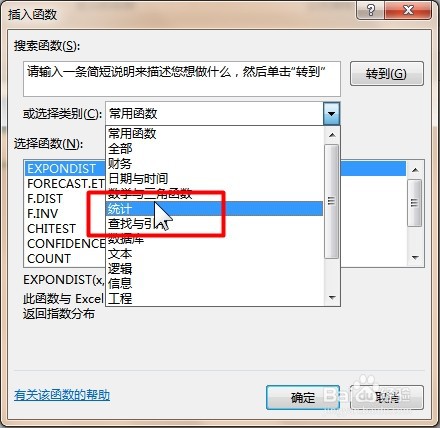
3、选择下拉列表,找到分类“统计”函数

office Excel统计函数讲解:COVAR

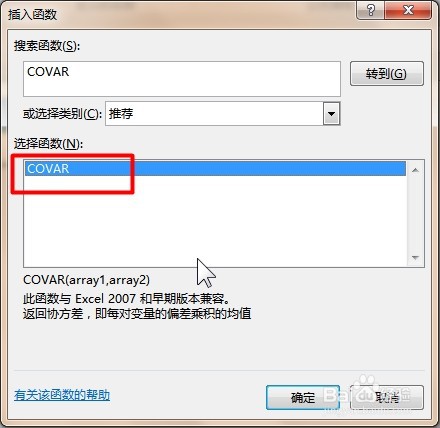
4、然后选择“COVAR”函数

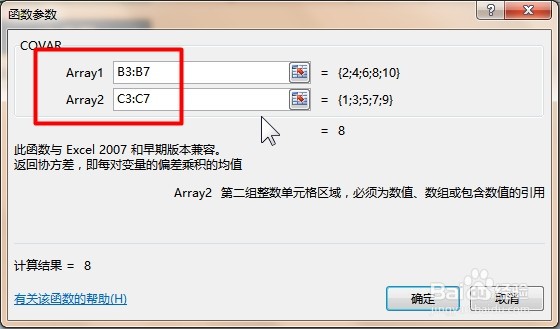
Array1 第一个所含数据为整数的单元格区域。 

Array2 第二个所含数据为整数的单元格区域。 
office Excel统计函数讲解:COVAR

5、将各个参数填入相应的框中,然后在函数参数对话框中就可以看到计算的结果

office Excel统计函数讲解:COVAR

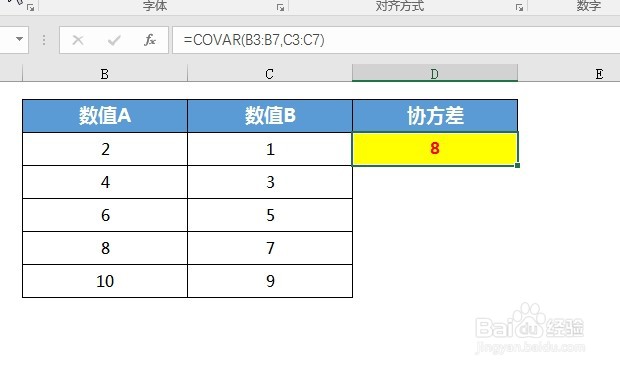
6、最后在单元格中即可得到每对数据点的偏差乘积的平均数

office Excel统计函数讲解:COVAR

1、1、首先编辑好基本格式,点击要返回结果单元格

2、其次点击“公式-统计”表中选中COVAR

3、最后各个参数填入相应的框中点击确定即可

office Excel统计函数讲解:COVAR

  • Excel怎样自定义函数
  • Excel函数详解:[81]ATAN2函数用法
  • excel求多个复数的乘积IMPRODUCT函数的使用
  • EXCEL如何进行多区域计算
  • Excel2013中如何计算方差、均方差?
  • 热门搜索
    手链的编法大全 易拉罐手工制作大全 一帆风顺的养殖方法 苦菊怎么做好吃 紫甘蓝怎么做好吃 家常素菜100道 乳腺囊肿的治疗方法 工程监理证怎么考 剪纸手工制作大全图片 腰椎滑脱的锻炼方法