PPT怎么让图片在中间放大后移动到左上角缩小?

 时间:2026-04-22 06:38:18

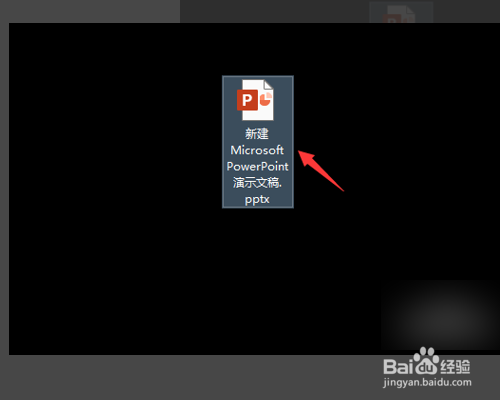
1、打开桌面上的Microsoft PowerPoint 演示文稿,如下图所示。
PPT怎么让图片在中间放大后移动到左上角缩小?

2、接下来点击工具栏插入,如下图。

PPT怎么让图片在中间放大后移动到左上角缩小?

3、点击图片,选择一张图片,插入到ppt中,如下图。

PPT怎么让图片在中间放大后移动到左上角缩小?

4、然后点击工具栏动画,如下图。

PPT怎么让图片在中间放大后移动到左上角缩小?

5、然后选择点击放大和缩小,如下图。

PPT怎么让图片在中间放大后移动到左上角缩小?

6、返回ppt页面,图片会自动的放大和缩小,如下图。

PPT怎么让图片在中间放大后移动到左上角缩小?

7、具体步骤总结如下:

1、打开桌面上的Microsoft PowerPoint 演示文稿,如下图所示。

2、接下来点击工具栏插入,如下图。

3、点击图片,选择一张图片,插入到ppt中,如下图。

4、然后点击工具栏动画,如下图。
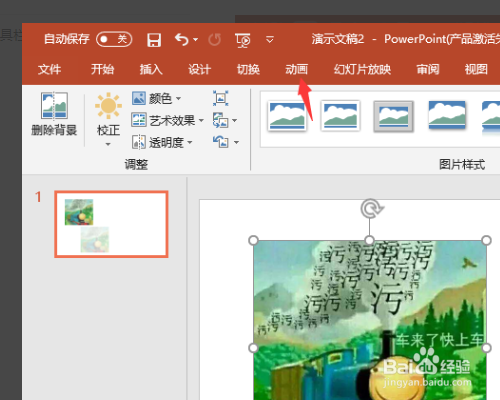
5、然后选择点击放大和缩小,如下图。

6、返回ppt页面,图片会自动的放大和缩小,如下图。

  • ppt中如何制作动作按钮信息
  • Excel怎么把图片裁剪成对角圆角的形状
  • wps文字怎么通过域插入当前时间?
  • 在ppt中怎样设置段落的行高?
  • PPT文档中如何插入一个射线群集图
  • 热门搜索
    自考会计证怎么考 手机图标大全 日本工口里番全彩大全 吻戏床片段大全 科幻画大全 欧普照明怎么样 微信怎么用 女宝宝起名大全 五四青年节的由来简介 心理咨询师证怎么考需要什么条件