1、首先打开要导入ps的cad线形文件,然后ctrl+P打印

2、然后弹出的文本框选择打印机类型,保存为PDF格式,点击窗口选择打印范围如下图所示。


3、再然后!选择合适的打印线形,然后选择预览即可,合适就导出pdf格式文件。


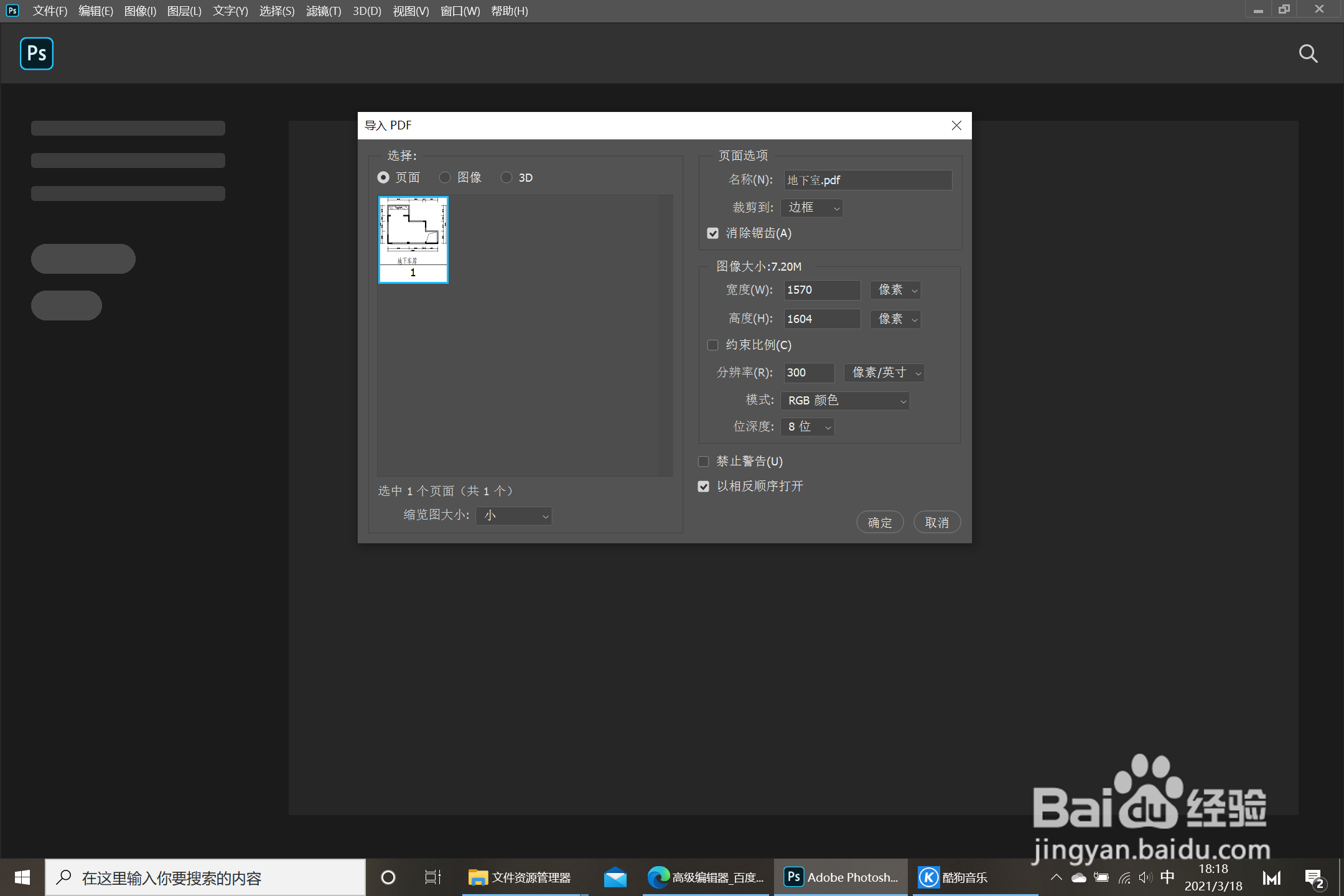
4、再次!拖动文件放入ps中打开,然后我们就能看到一个虚空的线框。

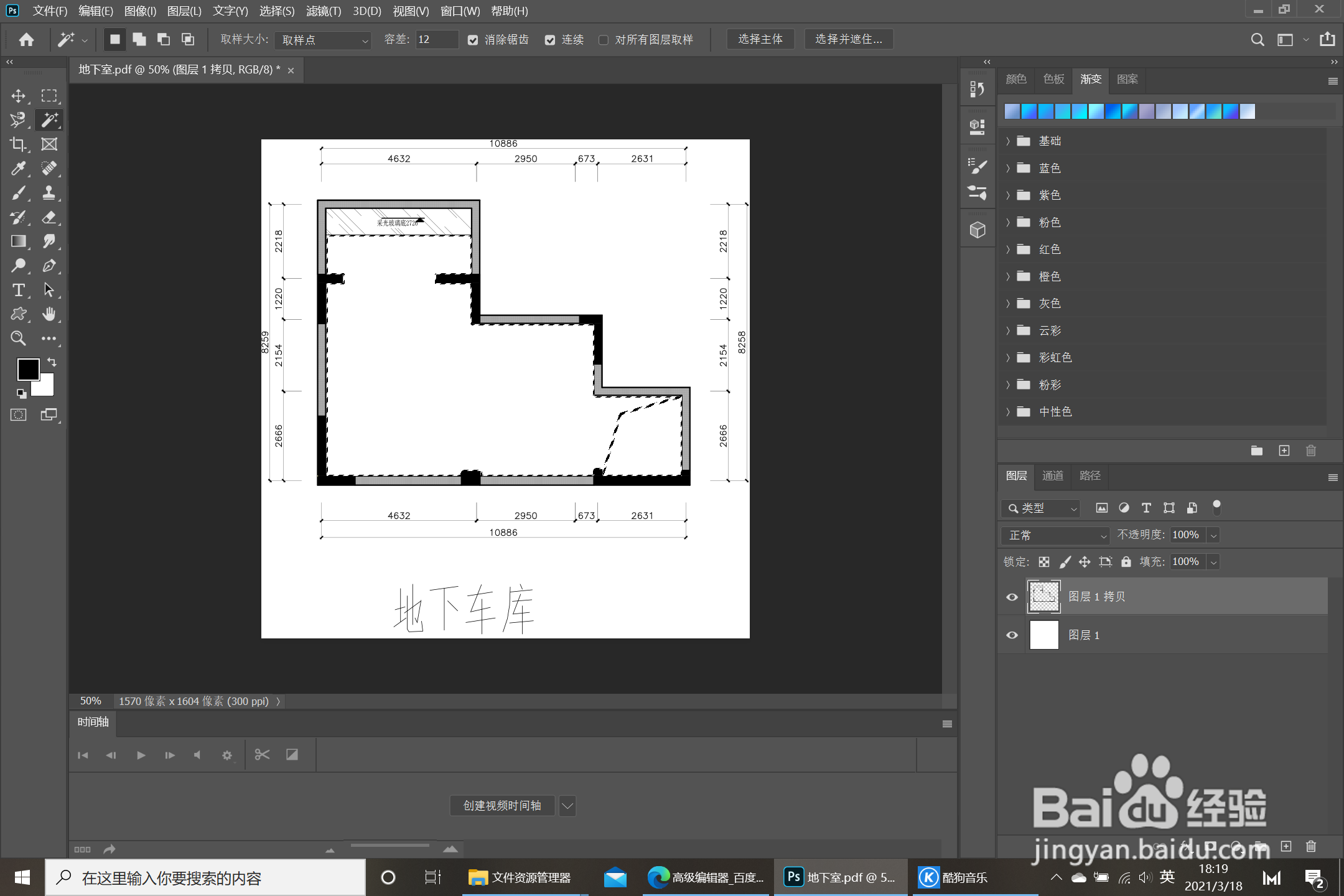
5、最后!如图所示建立白色背景,用魔棒工具即可进行平面设计了,你学会了吗?


时间:2026-04-21 18:33:02
1、首先打开要导入ps的cad线形文件,然后ctrl+P打印
2、然后弹出的文本框选择打印机类型,保存为PDF格式,点击窗口选择打印范围如下图所示。
3、再然后!选择合适的打印线形,然后选择预览即可,合适就导出pdf格式文件。
4、再次!拖动文件放入ps中打开,然后我们就能看到一个虚空的线框。
5、最后!如图所示建立白色背景,用魔棒工具即可进行平面设计了,你学会了吗?
