怎样是使用PS修改图片尺寸?图片尺寸修改教程

 时间:2026-04-21 14:38:19

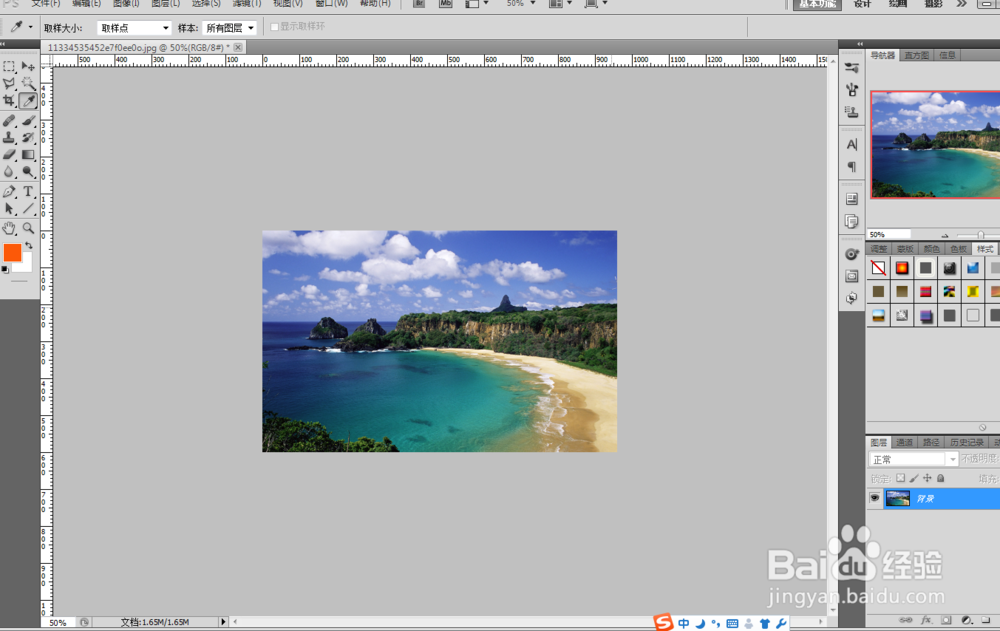
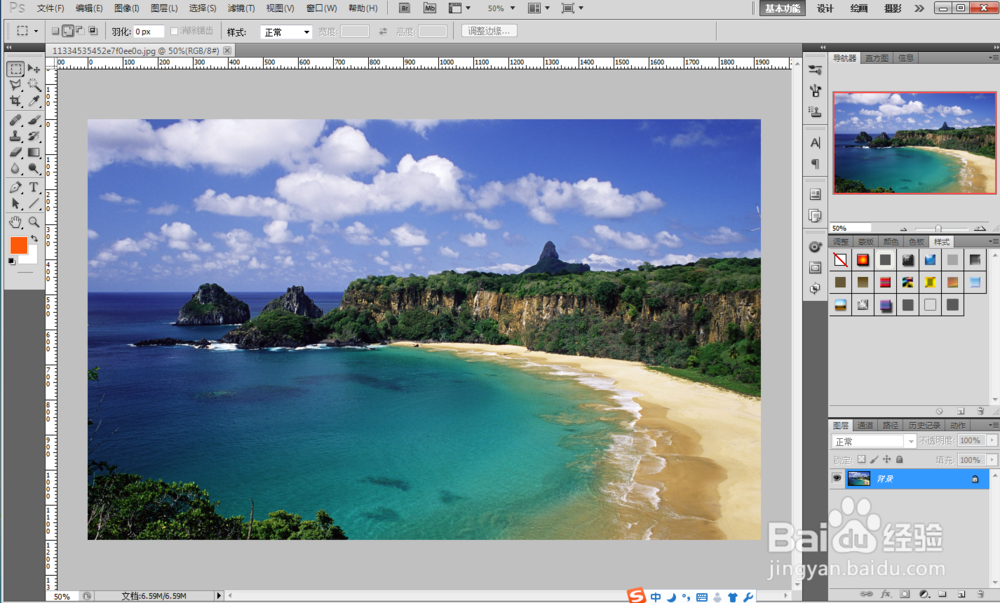
1、这里我直接用一张图片为大家实际操作演示一下吧。

先打开Photoshop,将图片加载到Photoshop中。
怎样是使用PS修改图片尺寸?图片尺寸修改教程

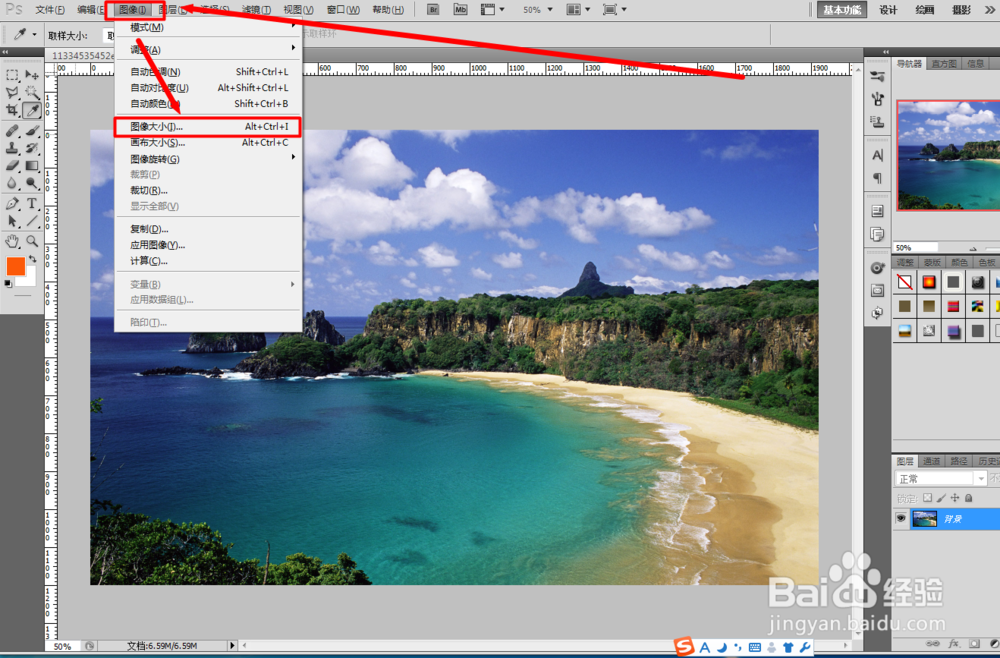
2、调整图片的尺寸,我们把图片打开后直接在上方菜单栏上选择【图像】,然后点击【图像大小】。
怎样是使用PS修改图片尺寸?图片尺寸修改教程

3、点击后会弹出一个窗口,这是图片的调整窗口,我们当前看到的数据时图片当前的尺寸,我们只需要将我们需要的图片尺寸输入进去即可。这里需要注意,在下面有一个【约束比例】,这个如果勾选上图片上长宽等比例改变的,且图片的视觉效果不会有太大的变化。这里输入好以后直接点击确定。
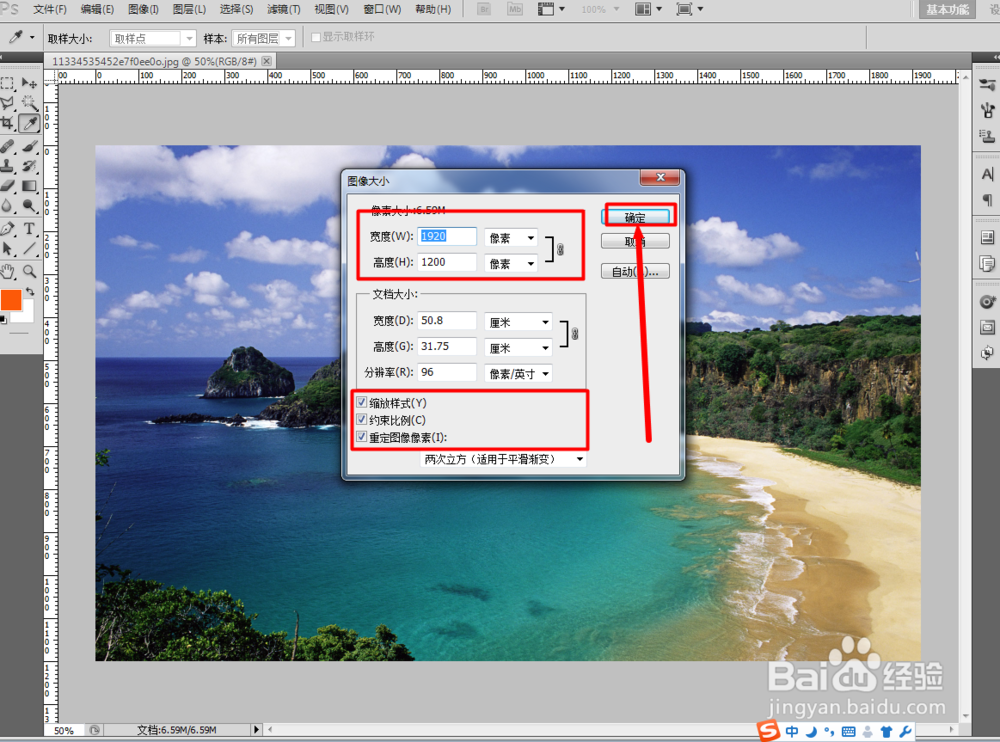
怎样是使用PS修改图片尺寸?图片尺寸修改教程

4、确定后图片会按我们设定的比例显示。

怎样是使用PS修改图片尺寸?图片尺寸修改教程

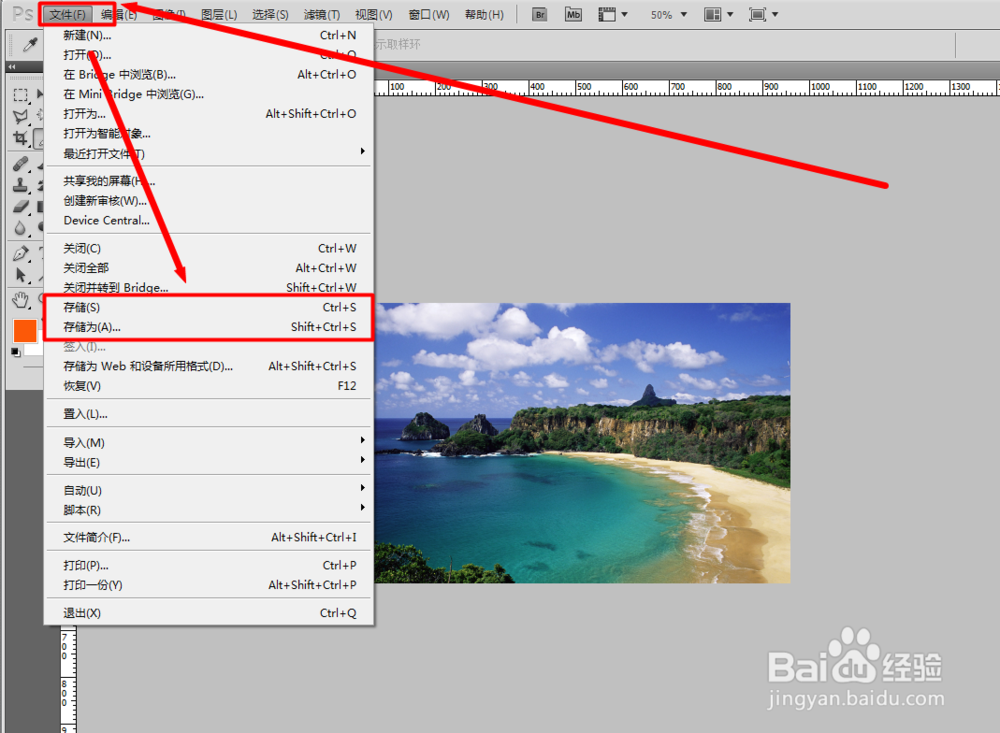
5、后面我们只需要将图片通过【文件】点击【储存】就可以直接用了。

怎样是使用PS修改图片尺寸?图片尺寸修改教程

  • 如何用ps修改图片尺寸
  • 如何用ps工具修改图片尺寸
  • 怎样用ps批量修改图片尺寸?
  • PS批量修改图片尺寸
  • ps怎么批量修改图片尺寸
  • 热门搜索
    丙肝怎么治疗 肠梗阻怎么办 pdf怎么加密 excel筛选怎么用 大麦茶怎么泡 海瓜子怎么做 重庆交通大学怎么样 缤智怎么样 说话结巴怎么办 负债率怎么算