电脑图片不显示预览图怎么办

 时间:2026-04-21 20:09:20

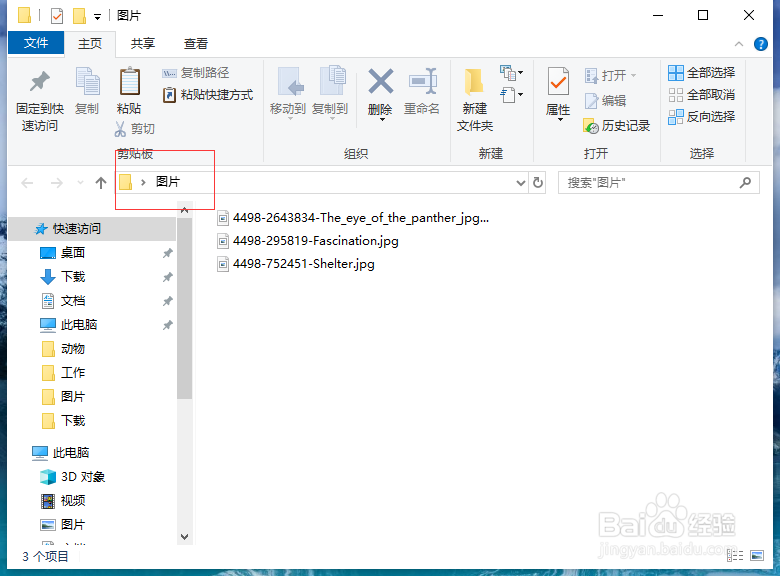
1、进入系统打开存放图片的文件夹。

电脑图片不显示预览图怎么办

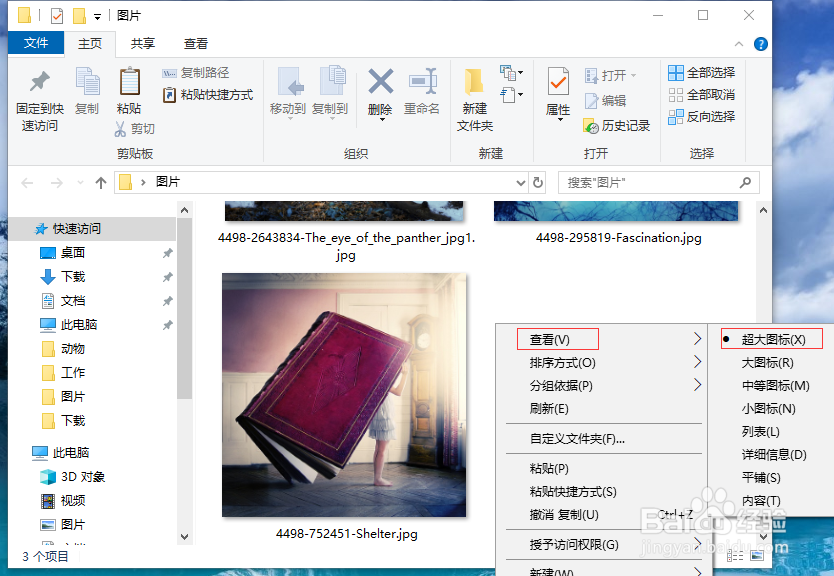
2、鼠标右键图片文件夹空白处,单击“查看”-“超大图标”,这样图片可以显示245×245超大预览图。
电脑图片不显示预览图怎么办

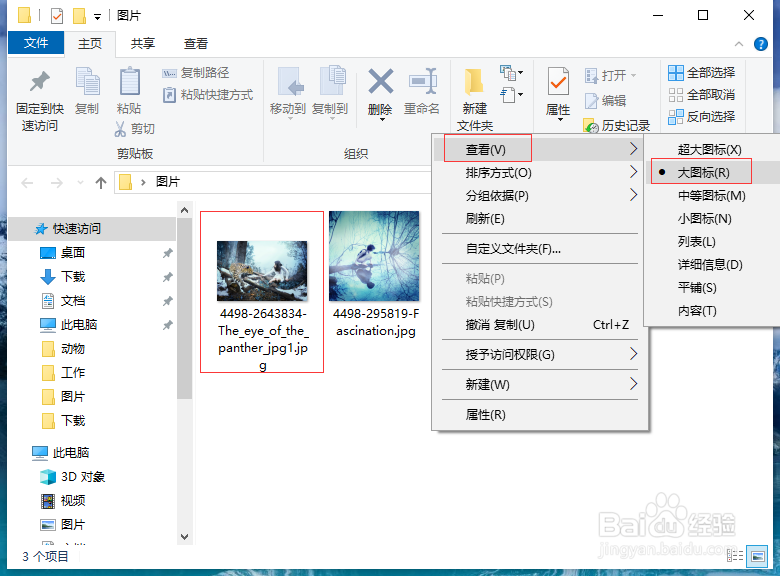
3、鼠标右键图片文件夹空白处,单击“查看”-“大图标”,这样图片可以90×90大小的预览图
电脑图片不显示预览图怎么办

4、鼠标右键图片文件夹空白处,单击“查看”-“中等图标”,这样图片可以48×48大小的预览图。

电脑图片不显示预览图怎么办

5、鼠标右键图片文件夹空白处,单击“查看”-“平铺”,这样图片可以48×48大小的预览图。

电脑图片不显示预览图怎么办

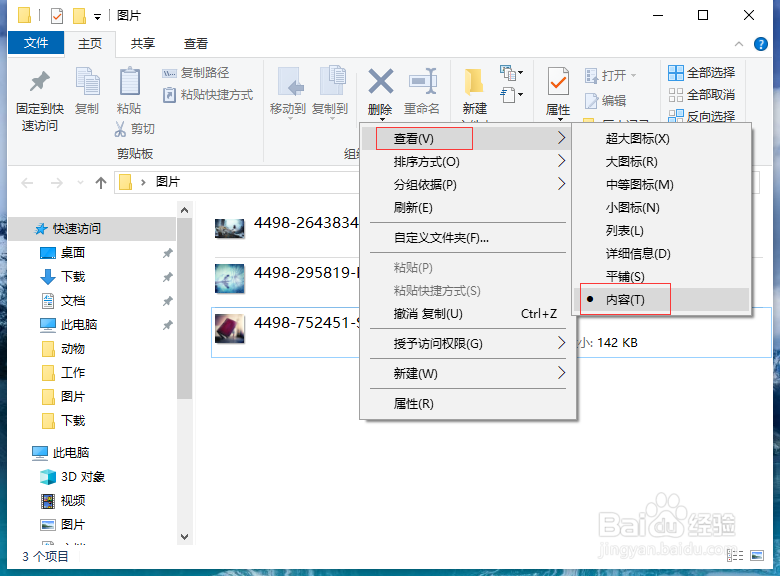
6、鼠标右键图片文件夹空白处,单击“查看”-“内容”,这样图片可以30×30大小的预览图。
电脑图片不显示预览图怎么办

  • 电脑文件夹里的图片不显示怎么办?
  • 如何在win10电脑上快速显示预览图片?
  • 电脑文件里的图片怎样显示预览
  • 怎样设置让图片显示缩略图
  • windows看不到图片,图片不显示怎么办?
  • 热门搜索
    羊毛大衣怎么清洗 唯美的图片大全 曲谱大全 联机游戏大全 丰子恺简介 唢呐大全 读书笔记大全300字 家用烤箱食谱大全 牙疼怎么办立刻止疼 黑板报图片大全