PPT如何制作和设置加粗闪烁动画效果

 时间:2026-04-23 05:17:12

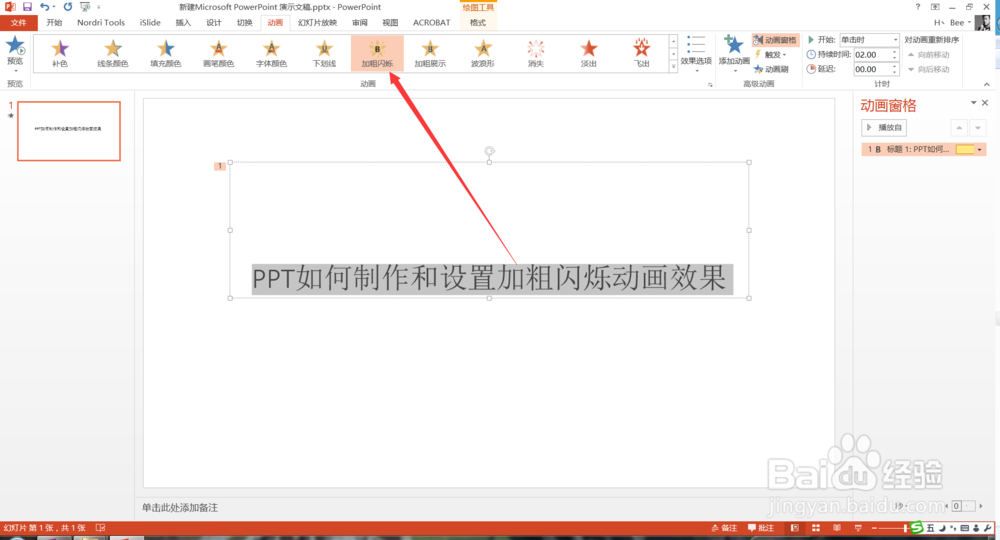
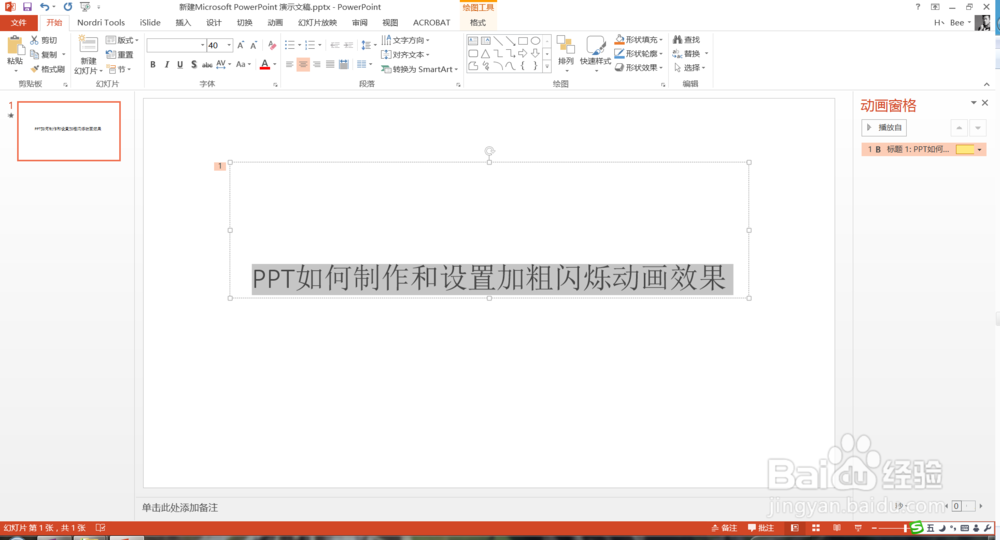
1、首先打开PPT,新建一个空白页面,在空白页面中输入一些文字,如下图所示。
PPT如何制作和设置加粗闪烁动画效果

2、选中这些文字,点击动画菜单下的加粗闪烁动画效果,如下图所示。

PPT如何制作和设置加粗闪烁动画效果

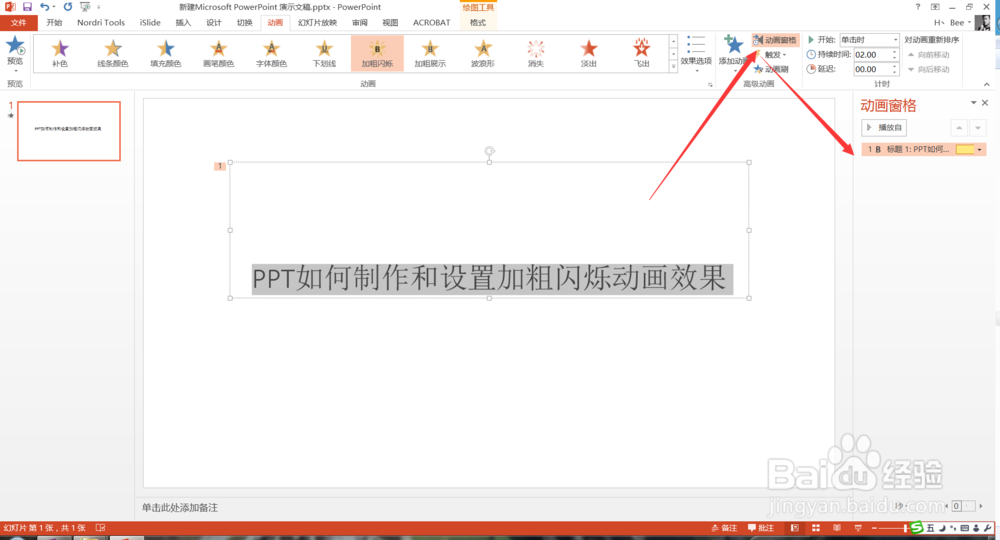
3、然后点击动画窗格,打开右侧的动画窗口,如下图所示。

PPT如何制作和设置加粗闪烁动画效果

4、在动画窗口中,可以点击播放看一下加粗闪烁的动画效果,如下图所示。

PPT如何制作和设置加粗闪烁动画效果

5、点击效果选项可以设置其他效果,但加粗闪烁只有这一种,当然我们可以设置其他的内容,如下图所示。

PPT如何制作和设置加粗闪烁动画效果

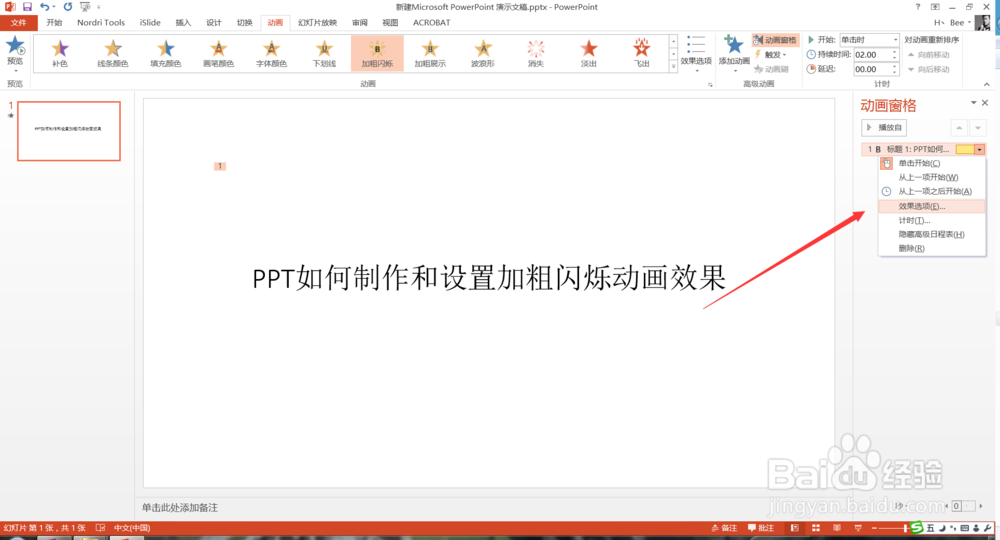
6、我们在动画窗格中,点击该动画,选择效果选项,在这里可以设置其他的效果,如下图所示。
PPT如何制作和设置加粗闪烁动画效果

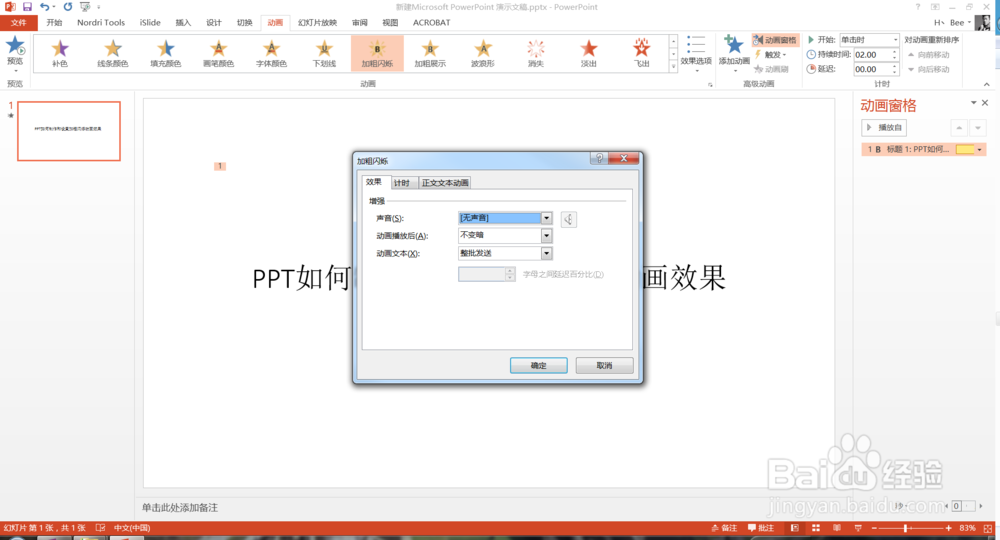
7、在弹出的窗口中,我们可以设置效果、计时及正文文本动画等更多效果,如下图所示。
PPT如何制作和设置加粗闪烁动画效果

PPT如何制作和设置加粗闪烁动画效果

PPT如何制作和设置加粗闪烁动画效果

8、更多PPT经验,小编由浅入深向大家介绍,欢迎关注。

  • 如何给PPT中的图片添加超级链接
  • 启动幻灯片切换可以通过什么命令
  • PPT2016文档如何修改幻灯片中的表格样式
  • PPT2016如何给SmartArt加动画
  • WORD怎么在垂直V形列表上增加列表
  • 热门搜索
    牛腱子肉怎么做好吃 费玉清为什么不结婚 芮怎么读 鹿晗为什么退出跑男 为什么女的第一次后特别想要 zara怎么读 about怎么读 为什么qq邮箱收不到邮件 东北地三鲜的做法 怎么判断床上有螨虫