1、如本例,要求将页面中插入的图形保存为图片格式。

2、点击选择要保存的图形,点击鼠标右键,在弹出的菜单选项中点击选择【另存为图片】选项。
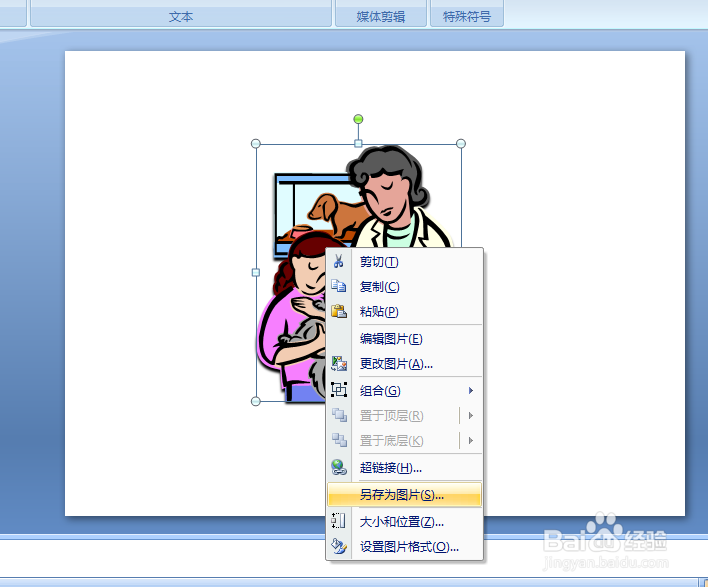
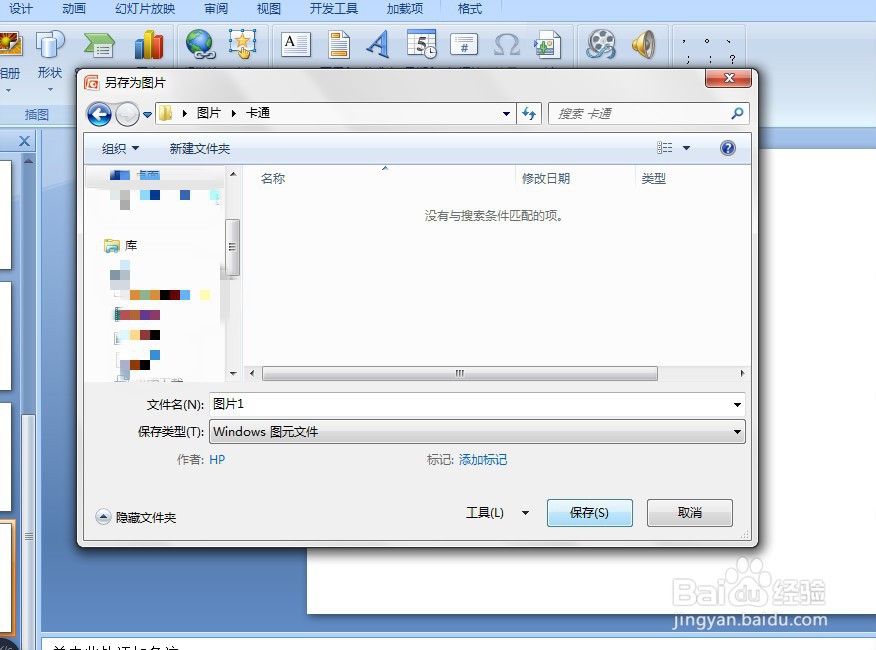
3、如下图,通过上一步骤,系统中弹出了【另存为图片】对话框,在对话框中点击选择图片要保存的位置,选好后点击【保存】按钮。
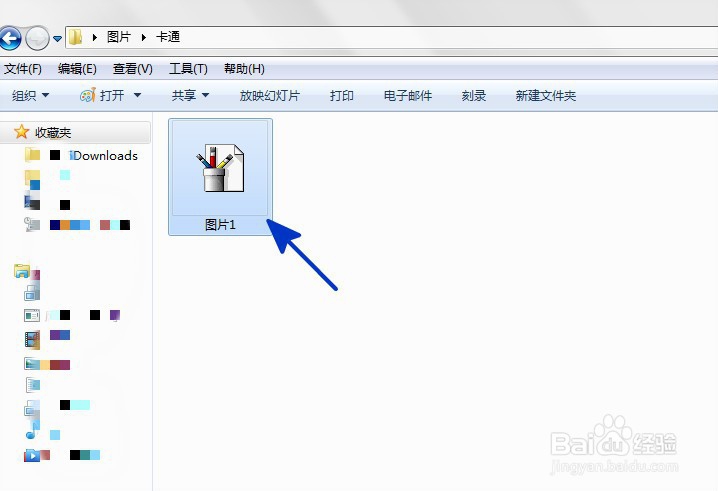
4、打开图片保存的位置,如下图,蓝色箭头即为保存的图片。
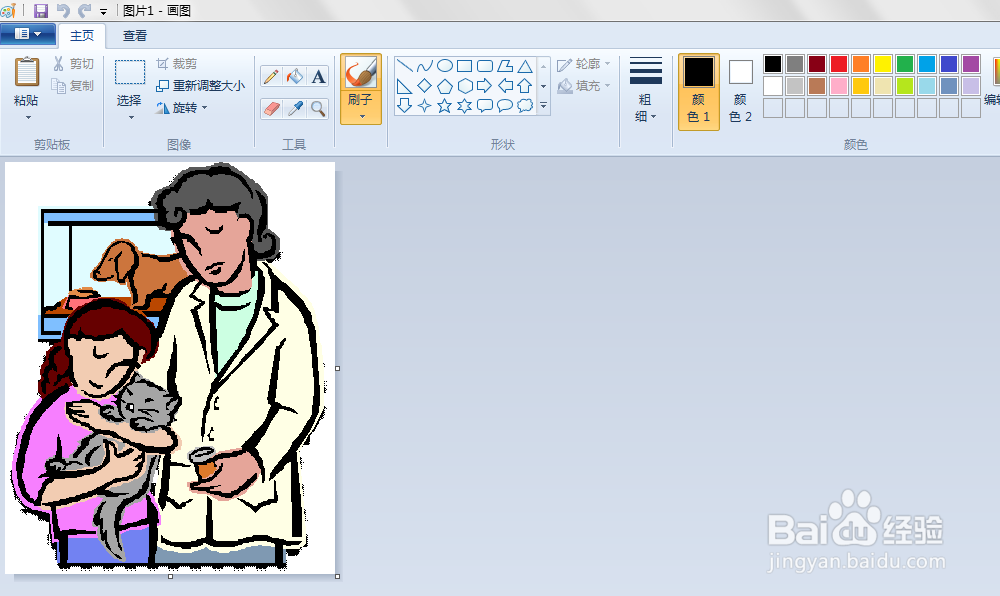
5、点击选中图片,双击鼠标左键即可打开保存好的图片,结果如下图所示:
时间:2026-04-23 02:37:59
1、如本例,要求将页面中插入的图形保存为图片格式。
2、点击选择要保存的图形,点击鼠标右键,在弹出的菜单选项中点击选择【另存为图片】选项。
3、如下图,通过上一步骤,系统中弹出了【另存为图片】对话框,在对话框中点击选择图片要保存的位置,选好后点击【保存】按钮。
4、打开图片保存的位置,如下图,蓝色箭头即为保存的图片。
5、点击选中图片,双击鼠标左键即可打开保存好的图片,结果如下图所示:
