1、打开图片。

2、复制背景图层。
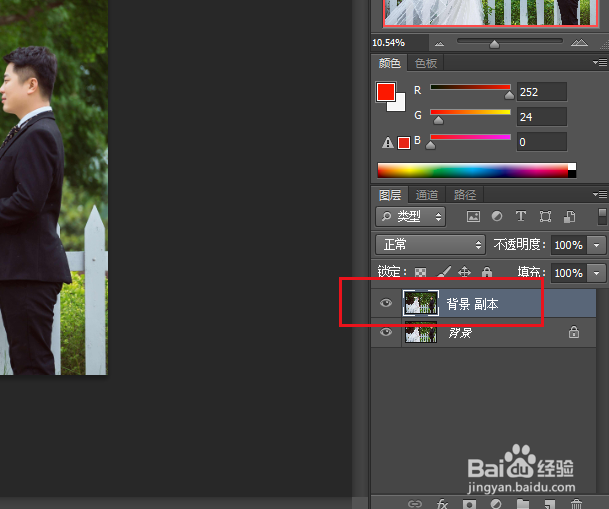
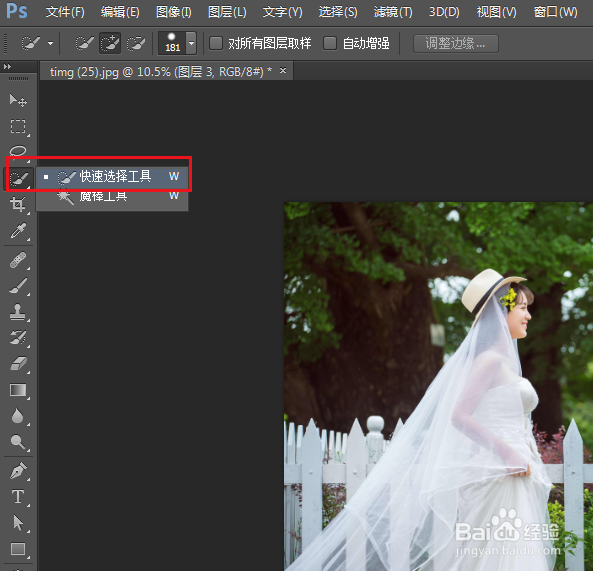
3、点击使用快速选择工具。
4、框选人物,点击选择,反向。

5、点击编辑,填充。

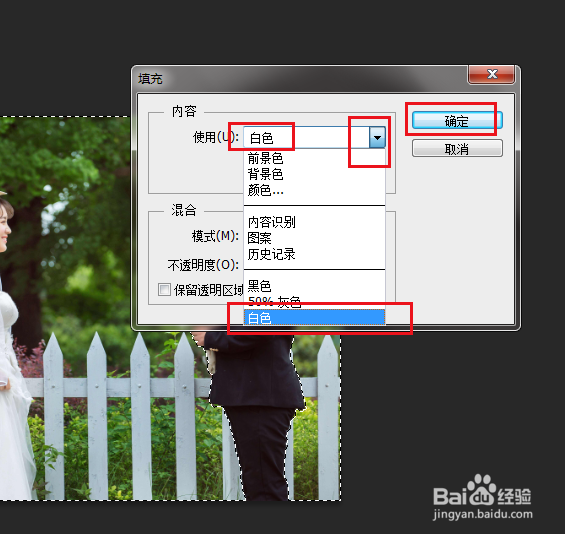
6、弹出对话框,点击使用下拉菜单,选择白色,确定。
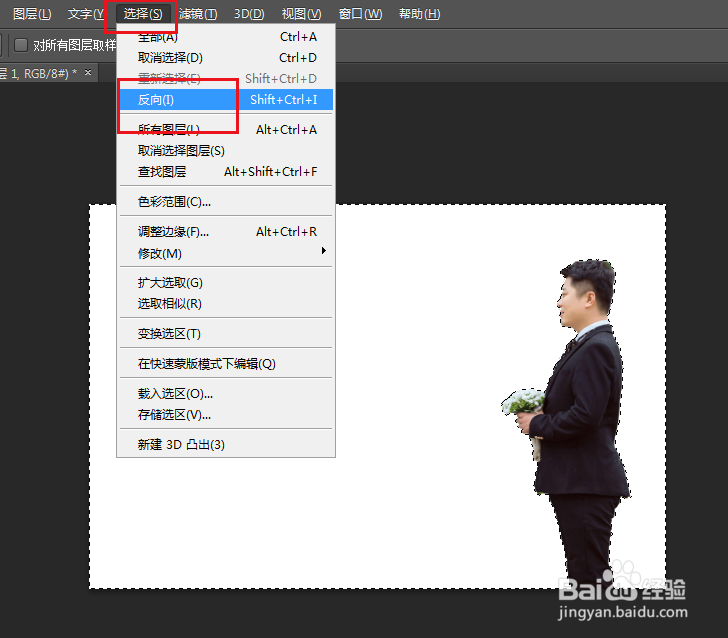
7、点击选择,反向。
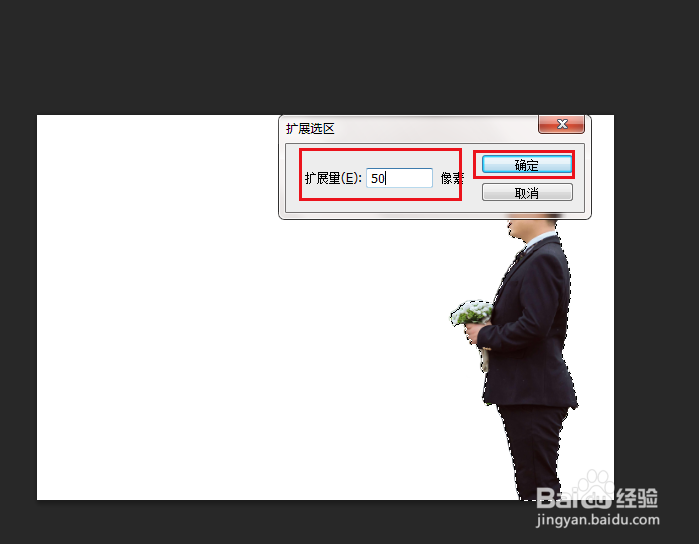
8、点击选择,修改,扩展。

9、弹出对话框,输入合适的扩展量,也就是选取白边的多少,确定。
10、点击图层,新建,通过拷贝的图层。

11、隐藏背景副本图层。
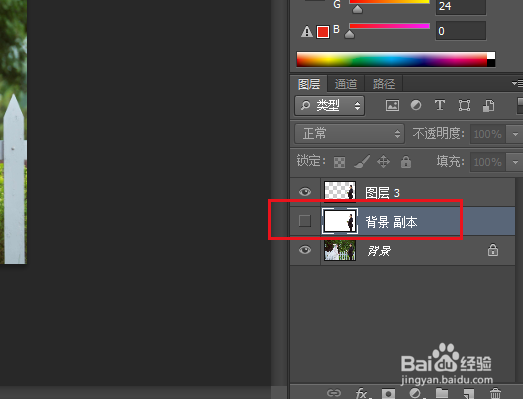
12、给人物添加白边制作完成,最上边图层也就是抠取出带白边的人物。

时间:2026-04-25 01:58:46
1、打开图片。
2、复制背景图层。
3、点击使用快速选择工具。
4、框选人物,点击选择,反向。
5、点击编辑,填充。
6、弹出对话框,点击使用下拉菜单,选择白色,确定。
7、点击选择,反向。
8、点击选择,修改,扩展。
9、弹出对话框,输入合适的扩展量,也就是选取白边的多少,确定。
10、点击图层,新建,通过拷贝的图层。
11、隐藏背景副本图层。
12、给人物添加白边制作完成,最上边图层也就是抠取出带白边的人物。
