PPT怎么使图片背景统一(抠图)

 时间:2026-02-13 17:27:15

1、首先,在菜单栏找到插入选项,插入,如图所示的图片。

PPT怎么使图片背景统一(抠图)

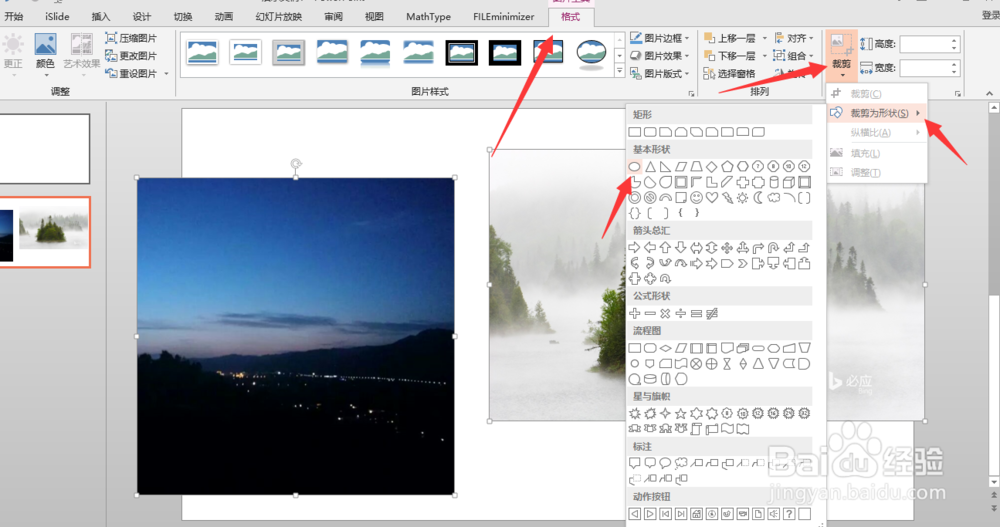
2、然后,选中图片,在菜单栏格式中,裁剪图片,裁剪为形状,找到基本形状中的圆。
PPT怎么使图片背景统一(抠图)

3、单击圆,裁剪图片。

PPT怎么使图片背景统一(抠图)

4、接着,我们可以在裁剪——纵横比中,裁剪图片大小为一样大。

PPT怎么使图片背景统一(抠图)

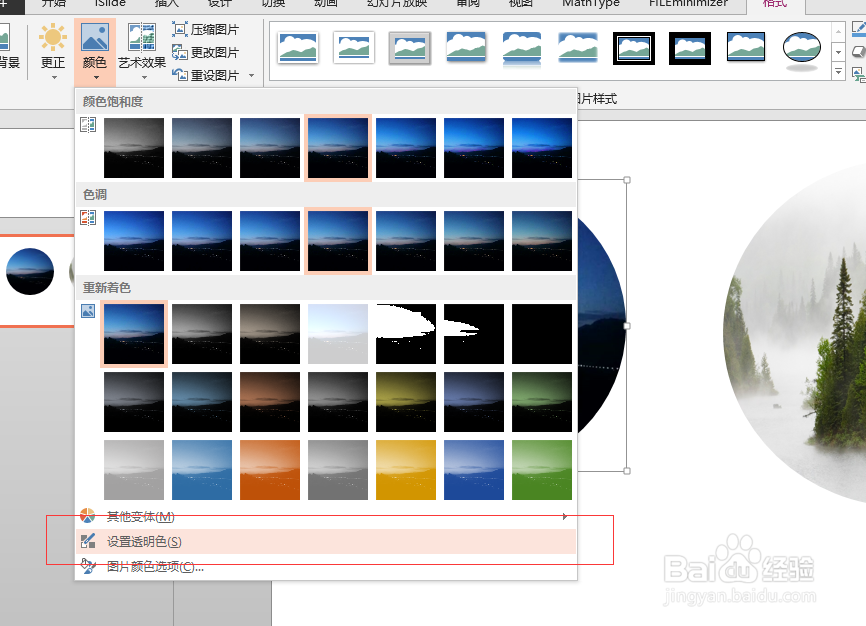
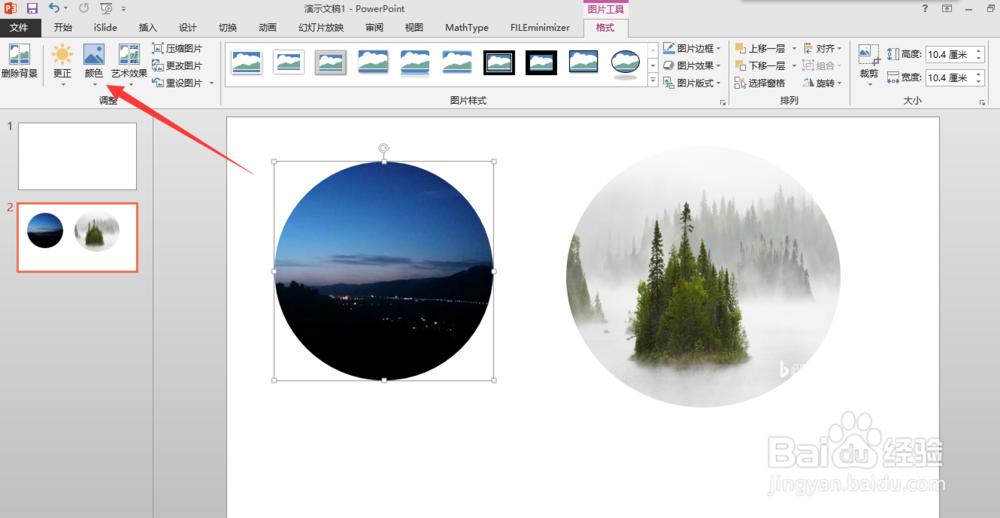
5、现在我们需要对第一章图片背景设置为与第二张的一样。选中第一张图片,在菜单栏格式选项中,找到颜色按钮。
PPT怎么使图片背景统一(抠图)

6、单击颜色,设置透明色

PPT怎么使图片背景统一(抠图)

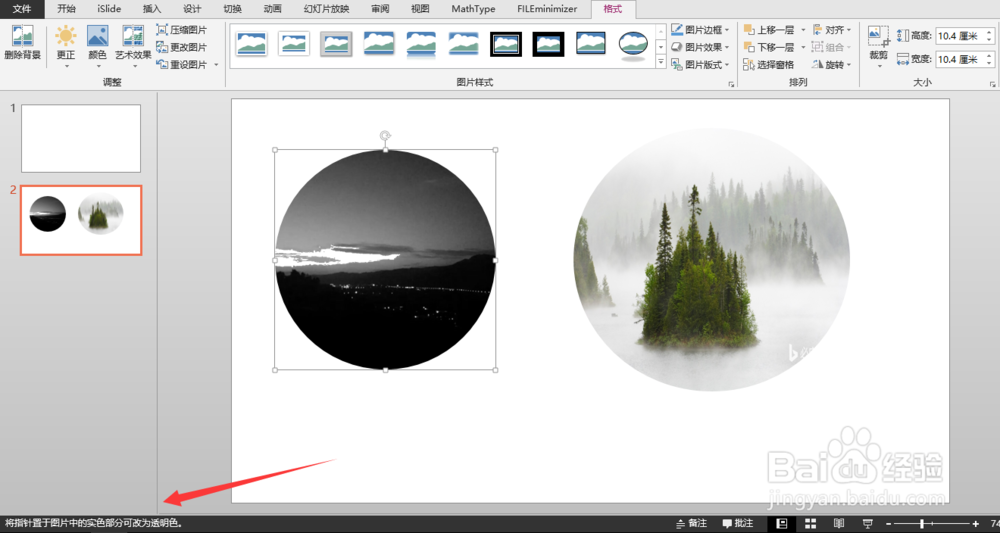
7、单击设置透明色按钮后,将鼠标移动到需要改变的区域,即可看到该区域被去掉。
PPT怎么使图片背景统一(抠图)

8、对于,背景颜色比较均匀的图片这种方法比较好,但是对于复杂的背景的图片,可以使用直接删除背景。

  • ppt中怎样把图片镶嵌到形状里
  • PPT中如何添加色块
  • PPT如何吸取自己想要的颜色
  • ppt怎么画虚线
  • PPT中怎样调节插入形状的透明度
  • 热门搜索
    怎么写新闻 肉丸怎么做 视力高度近视怎么恢复 便秘怎么快速排便 肉怎么做好吃 分数除法怎么算 七巧板怎么做 上菱冰箱怎么样 祖玛阁怎么走 被蜜蜂蛰了怎么办消肿止痛