word中的回车符号不见了怎么办

 时间:2026-04-26 13:39:31

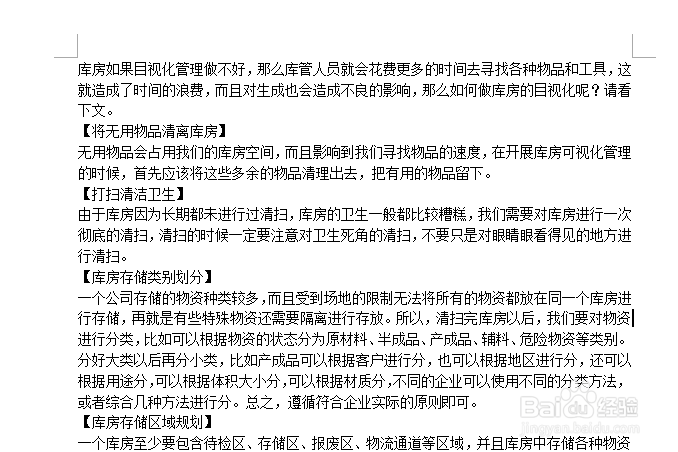
1、打开一个word文件后,我发现段落末尾处的回车符号不知道什么原因不见了,下面就来教大家把这个回车符号变出来。
word中的回车符号不见了怎么办

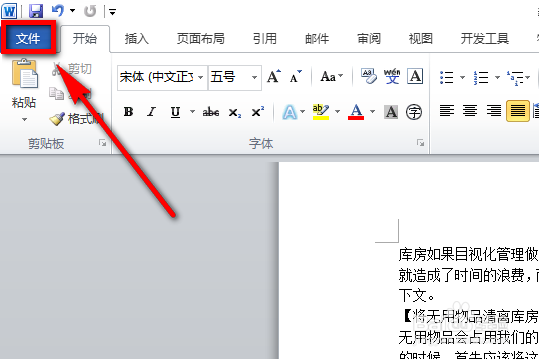
2、鼠标左键单击word编辑页面左上角的【文件】选项,如图所示。

word中的回车符号不见了怎么办

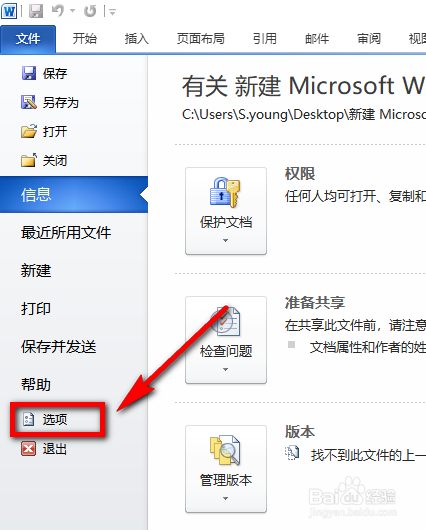
3、然后在文件的菜单栏中单击【选项】按钮。

word中的回车符号不见了怎么办

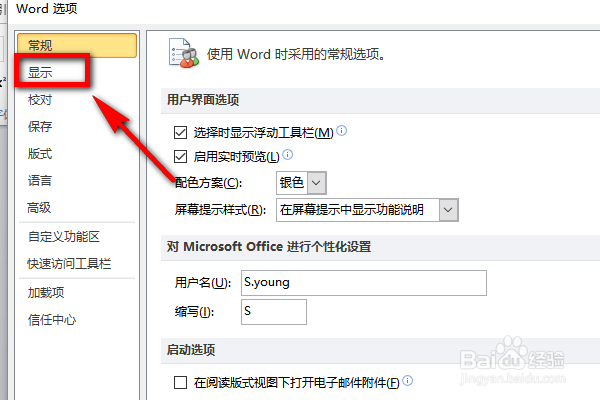
4、单击选项后,跳出如图所示的选项页面,在页面的左侧有个菜单栏,在菜单栏里单击【显示】。
word中的回车符号不见了怎么办

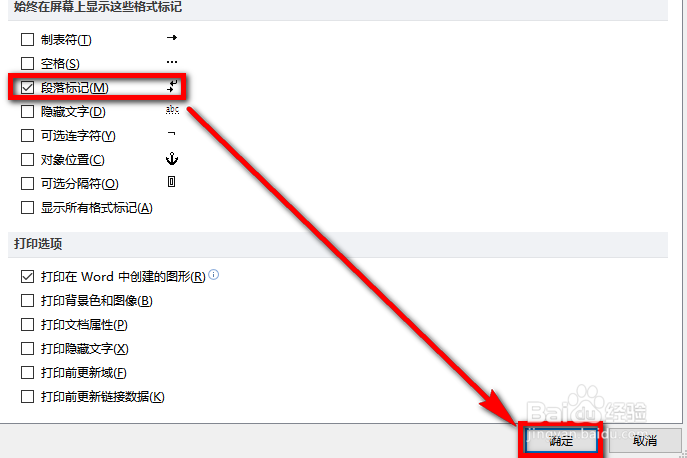
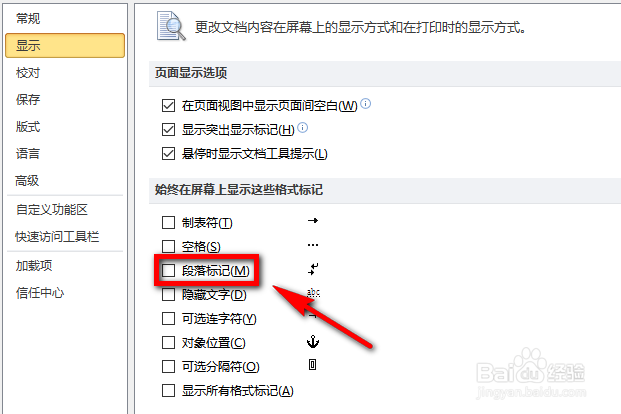
5、在右侧区域中你会发现【段落标记】前面的复选框没有对勾,我们需要在复选框位置单击左键,勾选【段落标记】。
word中的回车符号不见了怎么办

6、勾选好以后,点击页面右下角的【确定】。

word中的回车符号不见了怎么办

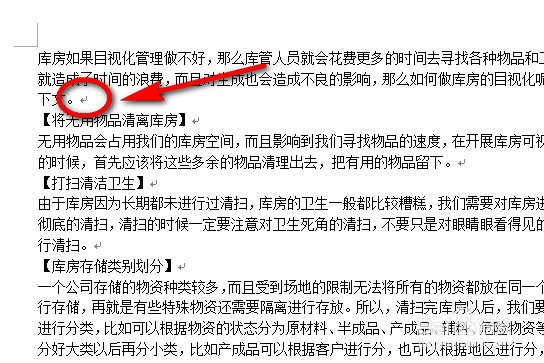
7、回到word的编辑页面,可以看到段落尾部的回车符号又变回来了。

word中的回车符号不见了怎么办

  • word中编号和文字的距离太大怎么办
  • Word怎么取消对象位置
  • word中编号后的制表符如何去除
  • word文档每一段前面都有个小黑点怎么去除
  • Word怎么显示及隐藏段落标记
  • 热门搜索
    怎么做动图 虎皮青椒怎么做 怎么折花 倡议书怎么写 嫦娥怎么画 均线怎么看 抖音动态壁纸怎么设置 蛋糕粉怎么做蛋糕 岑参怎么读 年化收益率怎么算