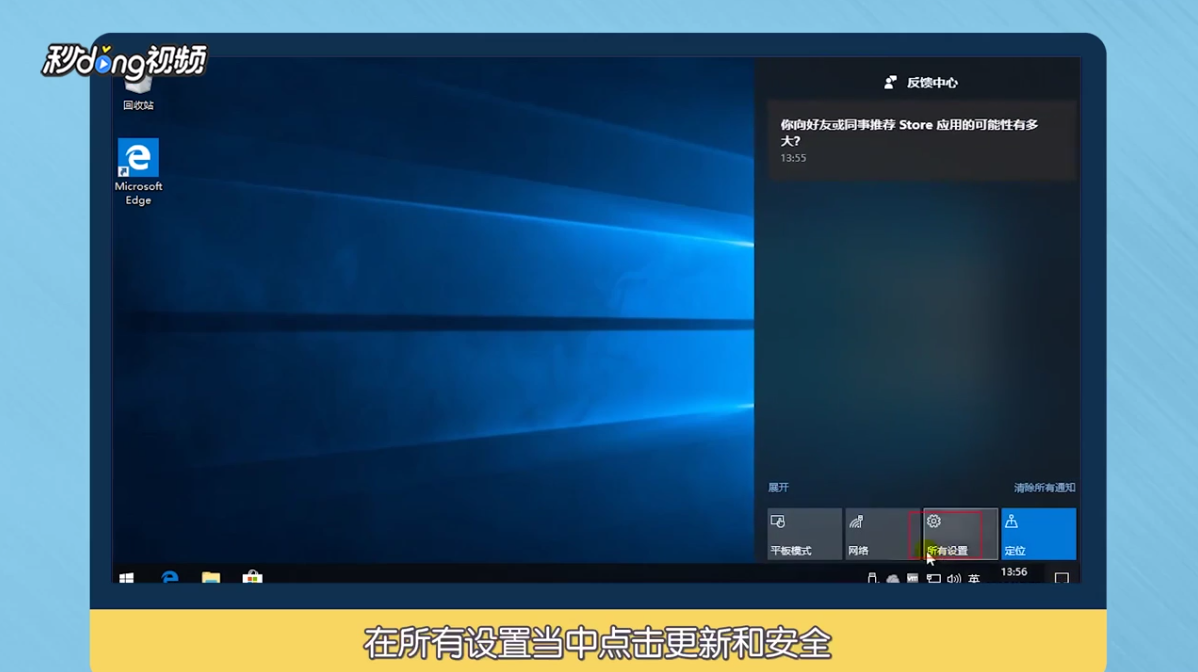
1、方法一:尝试更新系统。点击桌面右下角,进入“所有设置”-“更新和安全”新辞边。
2、点击“Windows更新”-“检查更新”,进行更新。

3、方法二:重置系统。在更新和安全页面点击“恢复”。

4、点击“立即重艺番新启动”-“疑难解答”-“重置此电脑”摸追。

5、总结如下。

时间:2026-04-24 02:30:34
1、方法一:尝试更新系统。点击桌面右下角,进入“所有设置”-“更新和安全”新辞边。
2、点击“Windows更新”-“检查更新”,进行更新。
3、方法二:重置系统。在更新和安全页面点击“恢复”。
4、点击“立即重艺番新启动”-“疑难解答”-“重置此电脑”摸追。
5、总结如下。
