多个文件夹的照片如何批量导出到一个文件夹中

 时间:2026-04-21 15:40:03

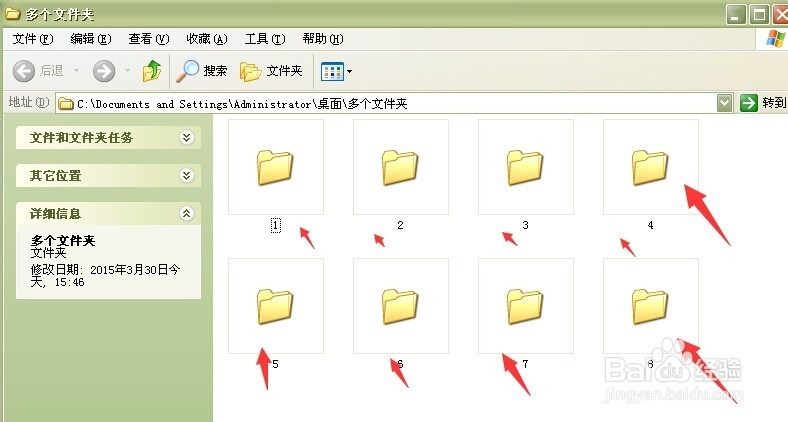
1、将多个文件夹放入同一个新建文件夹,如重命名为:多个文件夹,

打开查看,内含多个文件夹,这里举例8个文件夹。

多个文件夹的照片如何批量导出到一个文件夹中

多个文件夹的照片如何批量导出到一个文件夹中

2、分别打开文件夹1.2,查看内含文件后缀名,这里全部是图片格式,格式为:看、jpg/jpeg。

多个文件夹的照片如何批量导出到一个文件夹中

多个文件夹的照片如何批量导出到一个文件夹中

3、这时点击多个文件夹中的“搜索”功能,在出现的搜索框中输入:jpg。

点击搜索。

右侧窗口立即出现图片。

多个文件夹的照片如何批量导出到一个文件夹中

多个文件夹的照片如何批量导出到一个文件夹中

4、待全部搜索完毕,直接Ctrl+A全选图片、

多个文件夹的照片如何批量导出到一个文件夹中

5、或者右击“复制”。

多个文件夹的照片如何批量导出到一个文件夹中

多个文件夹的照片如何批量导出到一个文件夹中

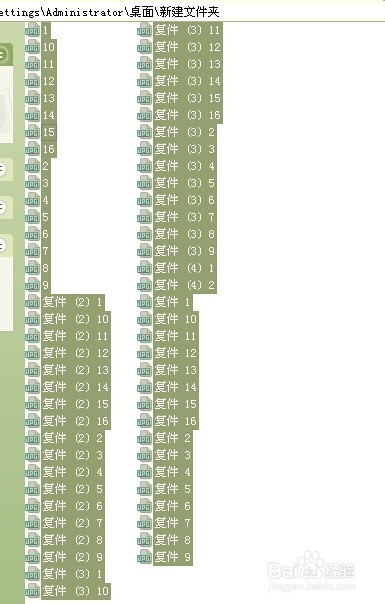
6、最后,在桌面新建文件夹,打开后粘贴Ctrl+v。

粘贴完毕。

这样就将多个文件夹中的图片收集到一个文件夹中,方便发送与保存。

多个文件夹的照片如何批量导出到一个文件夹中

多个文件夹的照片如何批量导出到一个文件夹中

多个文件夹的照片如何批量导出到一个文件夹中

  • win10电脑如何设置屏幕常亮
  • CNC车间油雾治理小方案
  • 手机wps默认保存路径
  • CAD系统变量大全(2)
  • 保护层检验批质量验收记录如何填写?
  • 热门搜索
    鼋头渚怎么读 scarf怎么读 虾怎么做 眼睛疼是怎么回事 黑眼圈怎么样消除 为什么关不了机 蔬菜粥的做法大全 拔丝苹果的做法视频 怎么腌咸鸭蛋 阿胶怎么吃