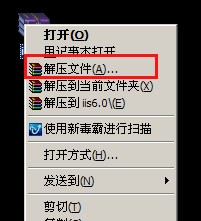
1、首先把下载的iis的安装包,解压出来。
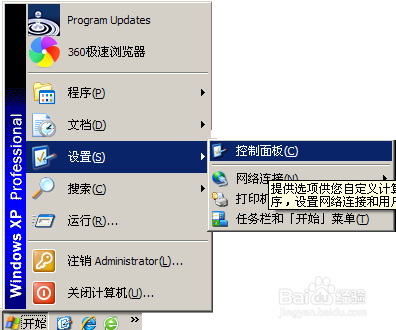
2、点击开始-设置-控制面板。
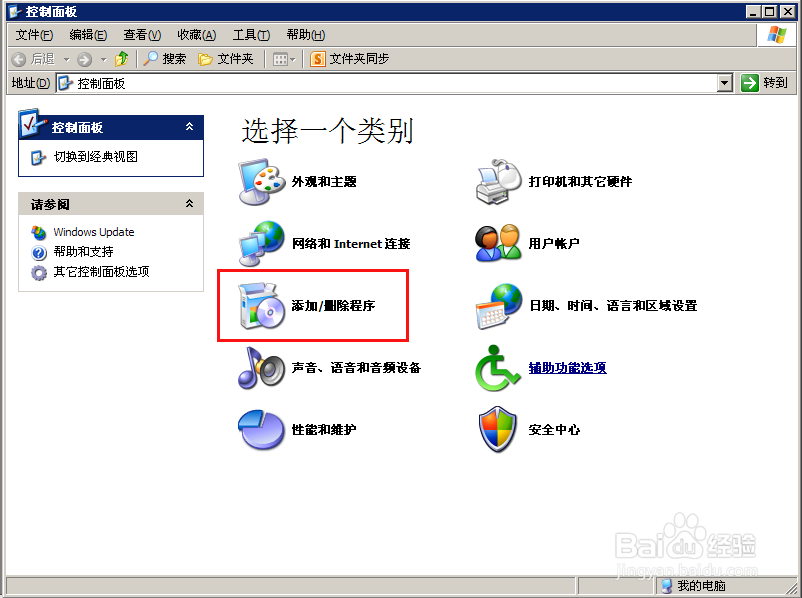
3、点击添加/删除程序
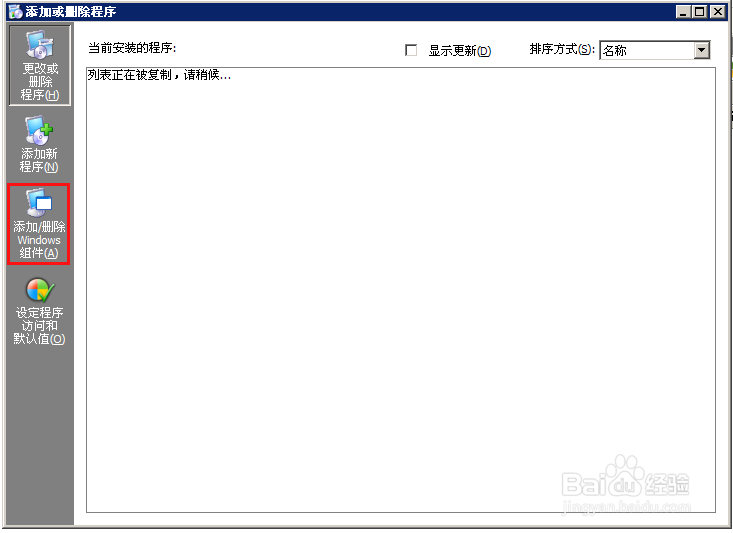
4、点击添加/删除window组件
5、勾选internet信息服务(IIS)-然后点击下一步

6、然后会弹出一个对话框,点击浏览,选择刚刚解压出来的iis文件夹,然后点击打开。
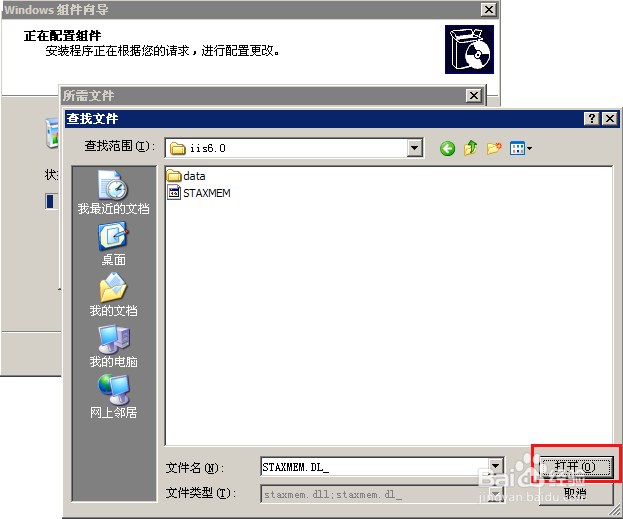
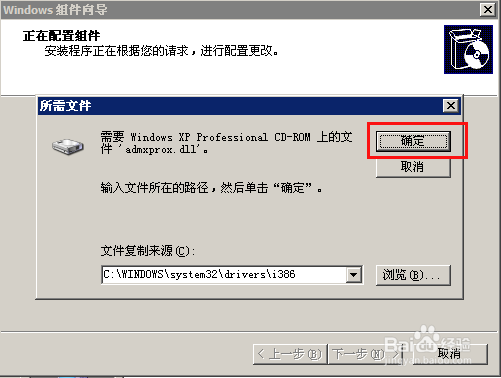
7、在点击确定,后面也弹出类似的对话框,重覆上一个步骤就行了。
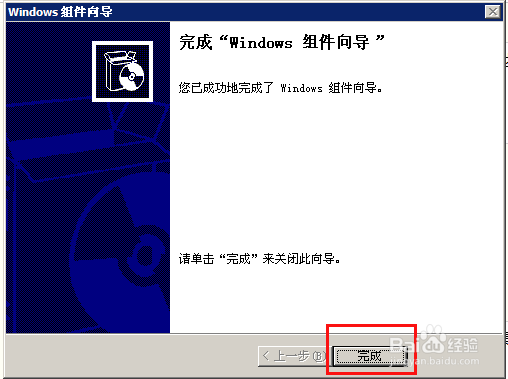
8、之后就安装完成了,点击完成,在控制面板-管理工具下就可以看到iis服务器了。

时间:2026-04-21 22:25:34
1、首先把下载的iis的安装包,解压出来。
2、点击开始-设置-控制面板。
3、点击添加/删除程序
4、点击添加/删除window组件
5、勾选internet信息服务(IIS)-然后点击下一步
6、然后会弹出一个对话框,点击浏览,选择刚刚解压出来的iis文件夹,然后点击打开。
7、在点击确定,后面也弹出类似的对话框,重覆上一个步骤就行了。
8、之后就安装完成了,点击完成,在控制面板-管理工具下就可以看到iis服务器了。
