1、首先要设计一个透明的签名文件,具体参考下面链接的经验。
2、打开word文档,点击【插入】→点击【图片】,如下图所示。

3、选中步骤1完成的电子签名→点击【插入】

4、插入签名后word文本格式有点乱了,需要对插入的签名进行设置和调整,如下图所示。

5、选中插入的签名,右键弹出菜单,单击【大小和位置】,如下图所示。
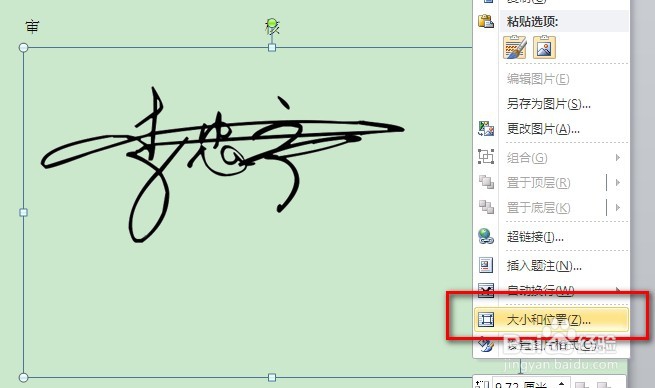
6、点击【文字环绕】→选中【浮于文字上方】→点击【确定】,如下图所示。

7、调整插入签名图片大小,选中下图红色方框圆点来调整图片大小。
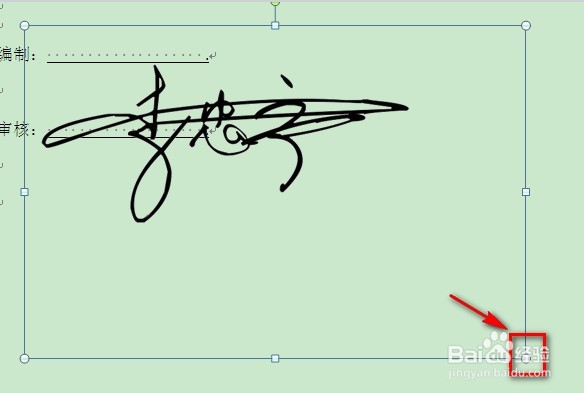
8、调整后的效果如下图所示。

时间:2026-04-21 22:31:28
1、首先要设计一个透明的签名文件,具体参考下面链接的经验。
2、打开word文档,点击【插入】→点击【图片】,如下图所示。
3、选中步骤1完成的电子签名→点击【插入】
4、插入签名后word文本格式有点乱了,需要对插入的签名进行设置和调整,如下图所示。
5、选中插入的签名,右键弹出菜单,单击【大小和位置】,如下图所示。
6、点击【文字环绕】→选中【浮于文字上方】→点击【确定】,如下图所示。
7、调整插入签名图片大小,选中下图红色方框圆点来调整图片大小。
8、调整后的效果如下图所示。
