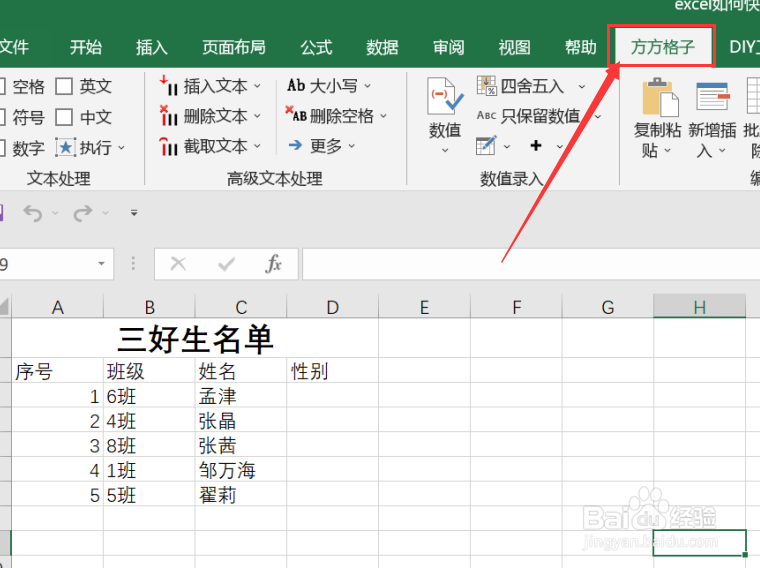
1、打开excel软件,点击“方方格子”选项卡。
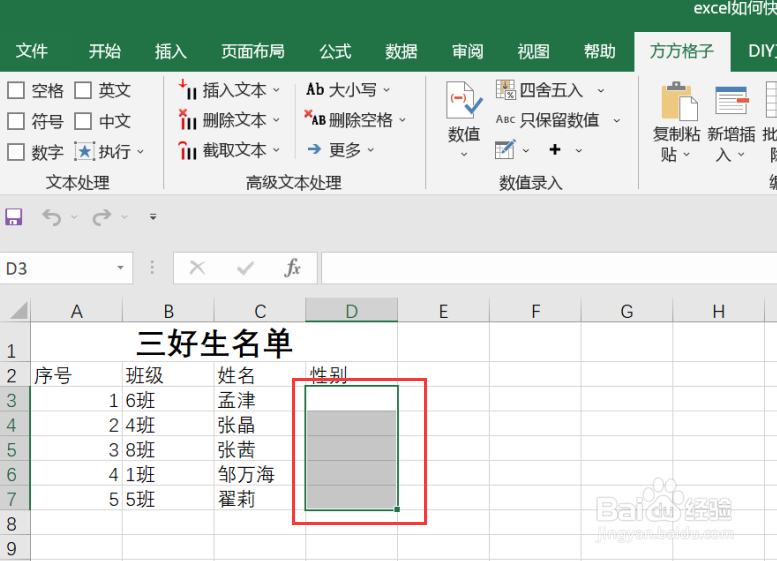
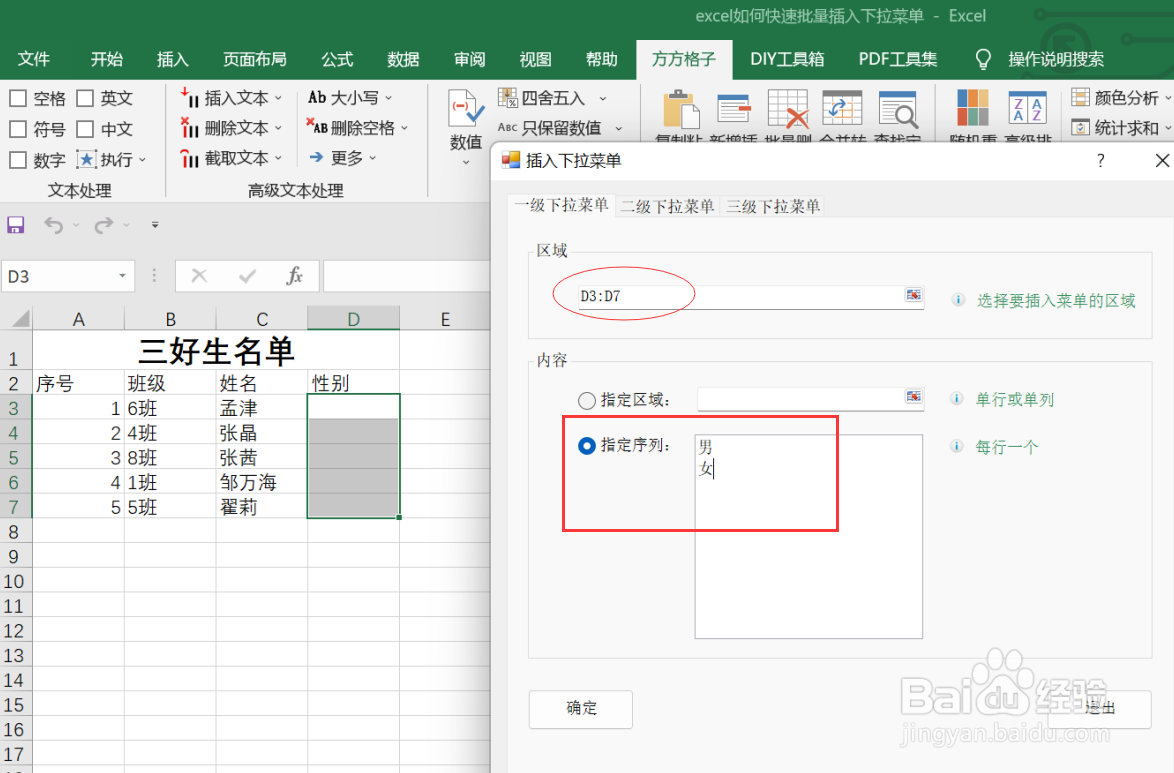
2、选中我们所需要进行处理的部分,例如这里我们选中的是D3:D7。
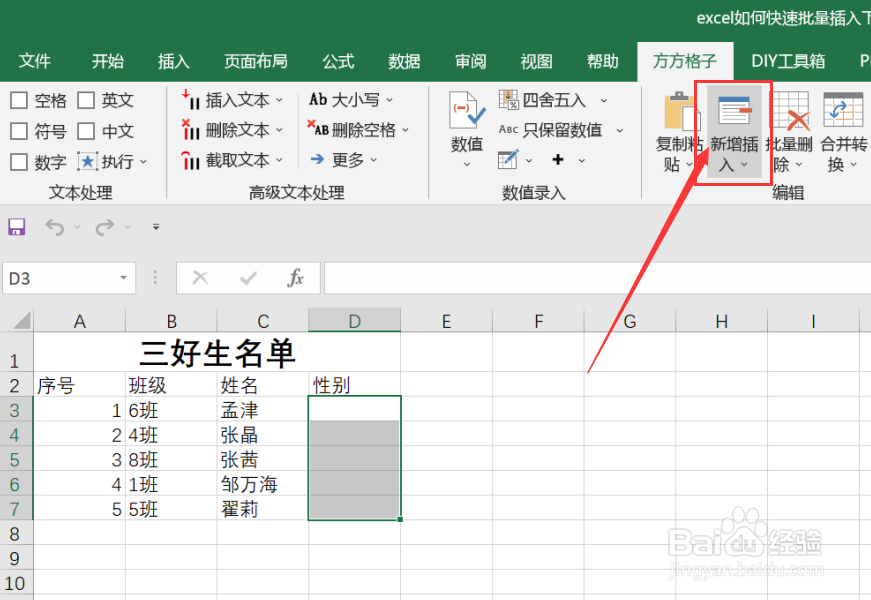
3、在编辑模块中,选择“新增插入”选项卡。
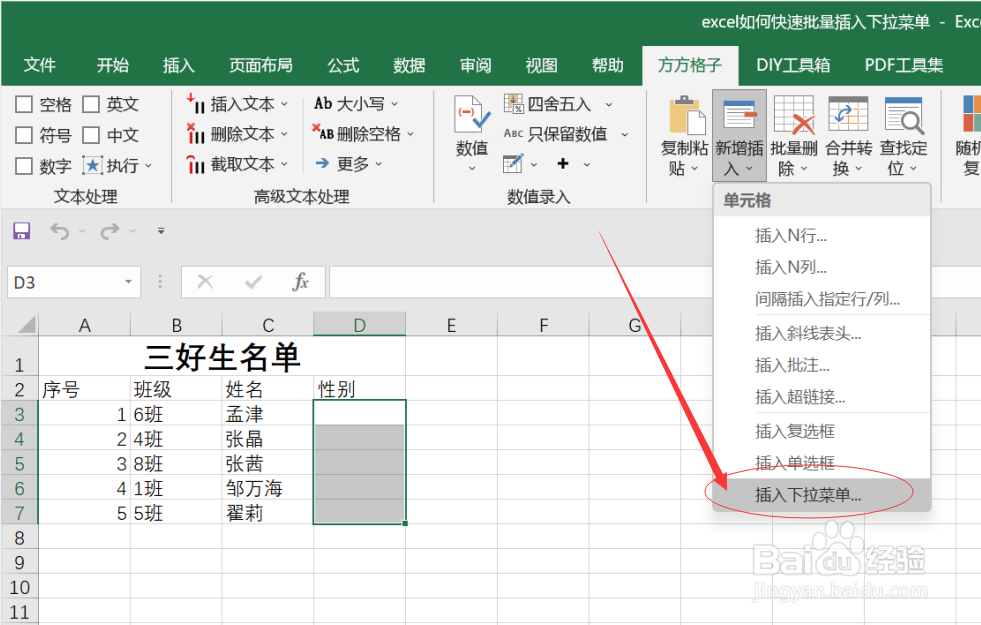
4、点击后会出现下拉菜单,点击下拉菜单中的“插入下拉菜单...”。
5、弹出对话框后,选择我们指定下拉菜单的项目。
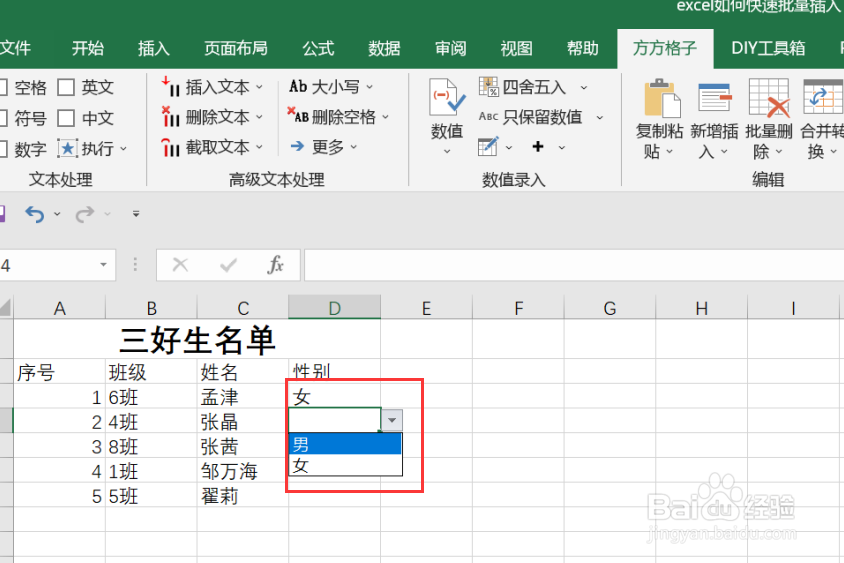
6、点击确认后即可获得我们所需要的结果。
时间:2026-04-22 14:11:19
1、打开excel软件,点击“方方格子”选项卡。
2、选中我们所需要进行处理的部分,例如这里我们选中的是D3:D7。
3、在编辑模块中,选择“新增插入”选项卡。
4、点击后会出现下拉菜单,点击下拉菜单中的“插入下拉菜单...”。
5、弹出对话框后,选择我们指定下拉菜单的项目。
6、点击确认后即可获得我们所需要的结果。
