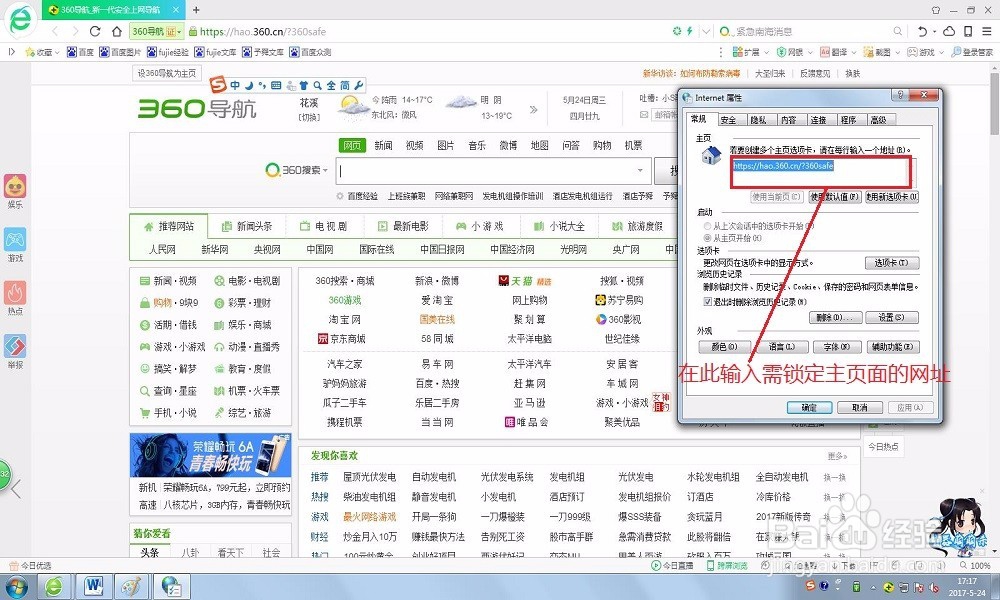
1、1、锁定电脑浏览器的主页,第一步打开你常用的浏览器:打开你常用的浏览器,确认打开的主页面是你常用的浏览器主页面正常,没有被更改过。

2、2、第二步在打开的浏览器主页面,找到浏览器的主菜单:在常用的浏览器主页面,找到浏览器的主菜单,准备进行下一步操作。
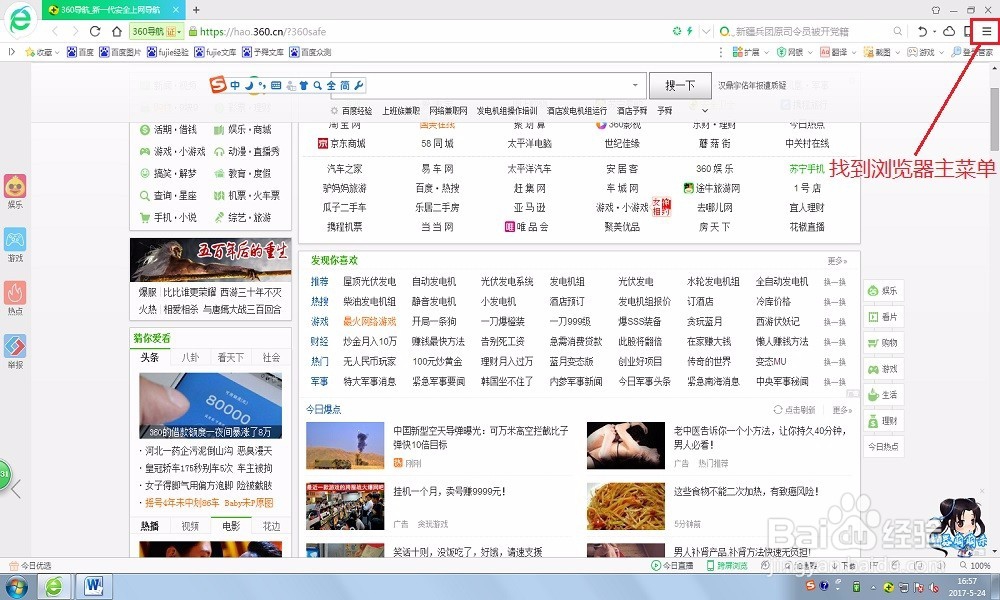
3、3、第三步打开浏览器主菜单,在下拉菜单中找到“工具”选项:打开的浏览器主菜单,在下拉菜单中找到“工具”选项。

4、第四步在主菜单“工具”的下拉菜单中找到“internet选项”:在主菜单“工具”的下拉菜单中找到“internet选项”,准备下一步操作。

5、5、第五步在打开的“internet选项”菜单中“主页”选项中输入你需要的浏览器主页地址,按左下角“确定”以后浏览器的主页设置完毕:在打开的“internet选项”菜单中“主页”选项中输入你需要的浏览器主页地址,按左下角“确定”以后浏览器的主页设置完毕。