1、打开PS,打开图片,如图
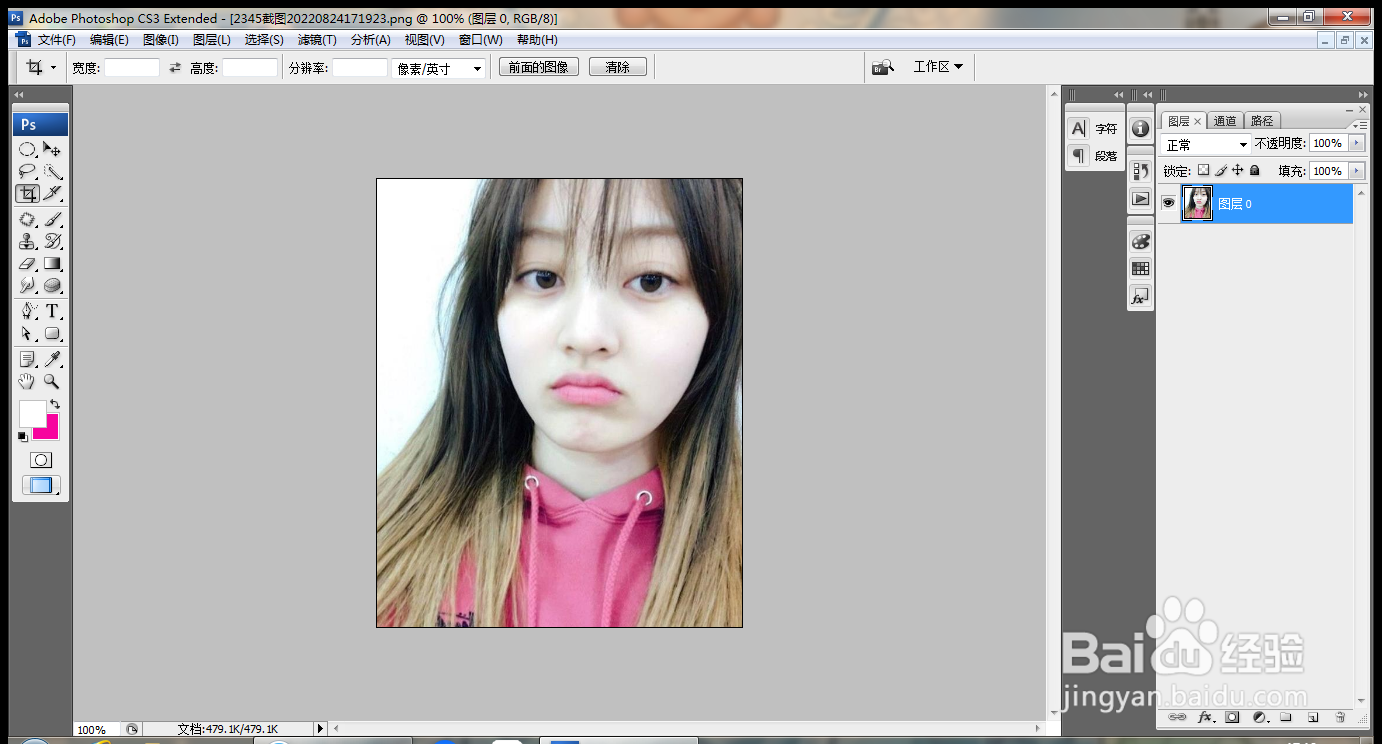
2、复制图层副本,柔光,如图

3、选择滤镜,液化,膨胀工具,点选放大眼睛,如图
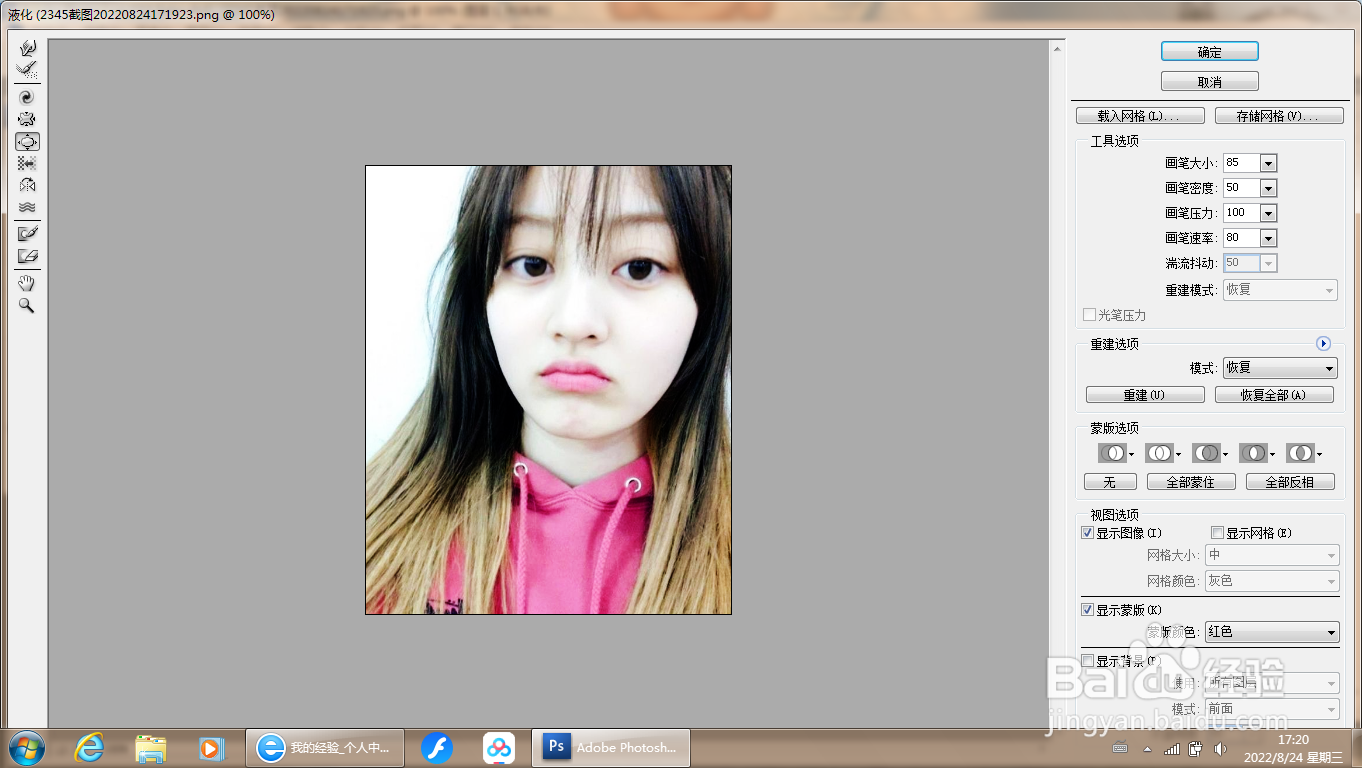
4、新建图层,选择画笔涂抹眼皮,滤镜,杂色,添加杂色,如图

5、滤镜,模糊,高斯模糊,点击确定,如图

6、选择橡皮擦工具,擦除眼皮边缘,如图

7、再次复制图层副本,垂直翻转,选择橡皮擦工具,擦除边缘,如图

8、盖印图层,选择颜色替换工具,涂抹头发颜色,如图

时间:2026-04-23 05:22:10
1、打开PS,打开图片,如图
2、复制图层副本,柔光,如图
3、选择滤镜,液化,膨胀工具,点选放大眼睛,如图
4、新建图层,选择画笔涂抹眼皮,滤镜,杂色,添加杂色,如图
5、滤镜,模糊,高斯模糊,点击确定,如图
6、选择橡皮擦工具,擦除眼皮边缘,如图
7、再次复制图层副本,垂直翻转,选择橡皮擦工具,擦除边缘,如图
8、盖印图层,选择颜色替换工具,涂抹头发颜色,如图
