qq浏览器下载的视频文件在哪 怎么找到下载视频

 时间:2026-02-16 01:53:59

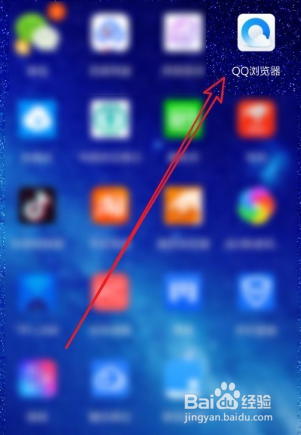
1、首先在手机上找到安装好的QQ浏览器,然后点击图标,点击后打开QQ浏览器

qq浏览器下载的视频文件在哪 怎么找到下载视频

qq浏览器下载的视频文件在哪 怎么找到下载视频

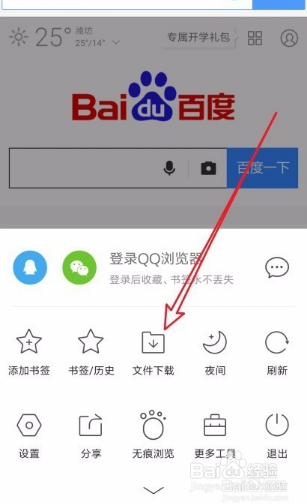
2、打开的QQ浏览器的主界面后,在界面中寻找点击下面的“主菜单”按钮。

qq浏览器下载的视频文件在哪 怎么找到下载视频

3、然后在打开的QQ浏览器的快捷菜单中我们点击“文件下载”的图标。

qq浏览器下载的视频文件在哪 怎么找到下载视频

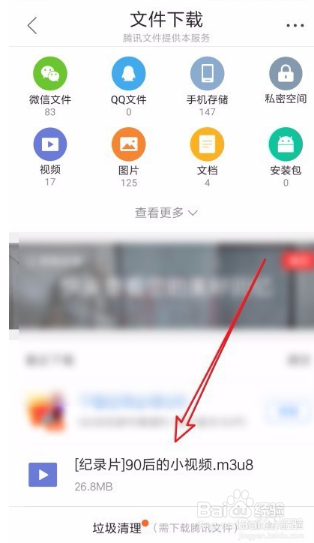
4、等待打开QQ浏览器的文件下载窗口,在这个窗口中就可以看到下载的视频文件。
qq浏览器下载的视频文件在哪 怎么找到下载视频

5、然后手指长按选中下载的视频文件,然后点击下面的“详情”快捷链接。

qq浏览器下载的视频文件在哪 怎么找到下载视频

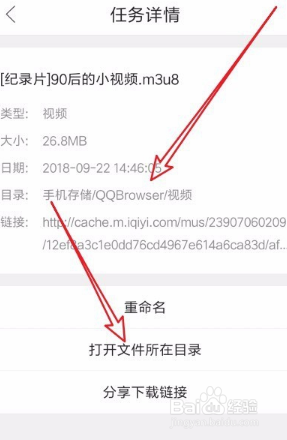
6、接下来就会弹出任务详情的页面了,我们在这里可以看到文件保存的目录。如果想要快速打开该文件夹,可以点击“打开文件所在的目录”快捷链接。
qq浏览器下载的视频文件在哪 怎么找到下载视频

7、这时就会在页面中打开该文件所在的文件夹。并跳转至如图所示的页面找到我们的目标文件了!

qq浏览器下载的视频文件在哪 怎么找到下载视频

  • 苹果手机时间自动更新怎么设置
  • UC浏览器APP使用粘贴板网站如何操作
  • 微云手机版怎么使用?网盘如何随时同步手机照片
  • 网易云音乐怎样改变通知栏样式
  • 阴阳师怎么获得符咒
  • 热门搜索
    傍怎么组词 鱼片怎么做 税点怎么算 气血虚怎么调理 空调不制冷怎么办 尿频该怎么办 怎么注册百度账号 窝窝头怎么做 总产值怎么算 痔疮便血怎么办