win8系统如何修改所在时区

 时间:2026-04-23 08:58:49

1、首先在桌面左下角的win系统图标上点右键

win8系统如何修改所在时区

2、在打开的右键菜单中,选择“控制面板”

win8系统如何修改所在时区

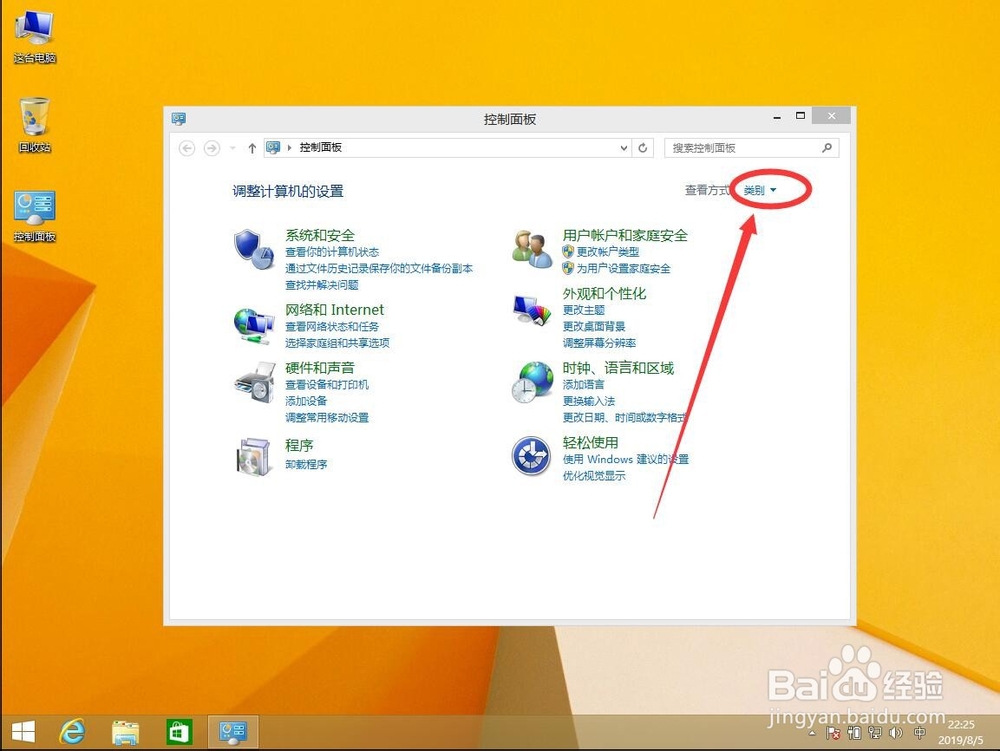
3、打开控制面板后,点击右上角的查看方式右侧的“类别”

win8系统如何修改所在时区

4、在打开的下拉菜单中,选择“大图标”

win8系统如何修改所在时区

5、然后在控制面板列表中间,找到“日期和时间”点击打开

win8系统如何修改所在时区

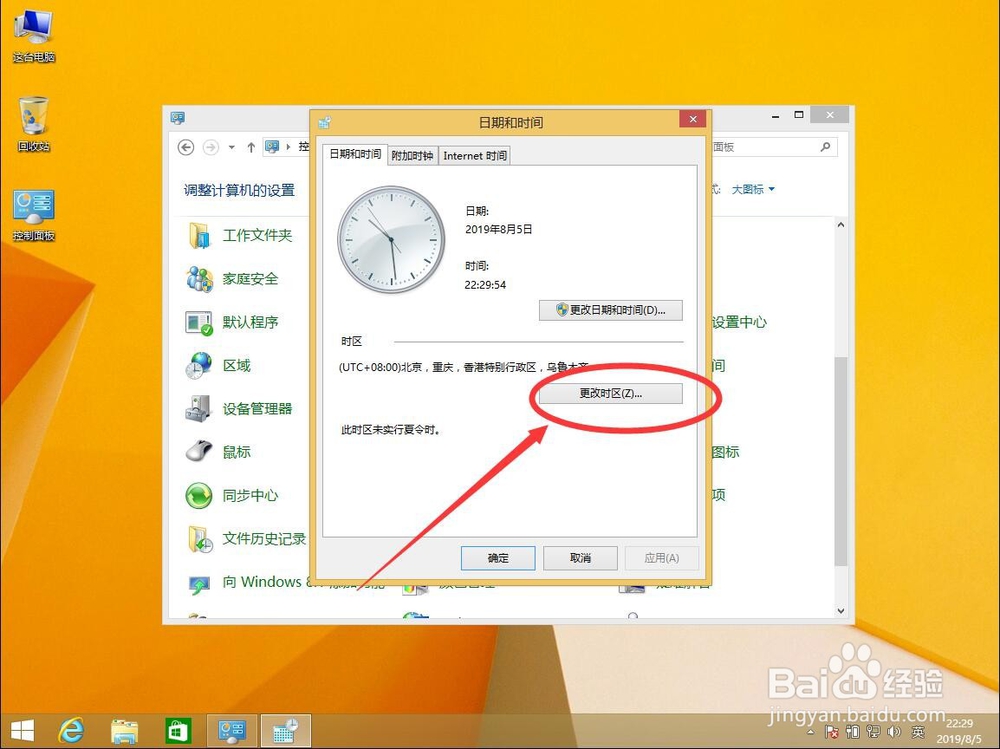
6、进入日期和时间设置后,点击选择“更改时区”

win8系统如何修改所在时区

7、进入时区设置后,点击打开当前所在时区后面的下拉箭头

win8系统如何修改所在时区

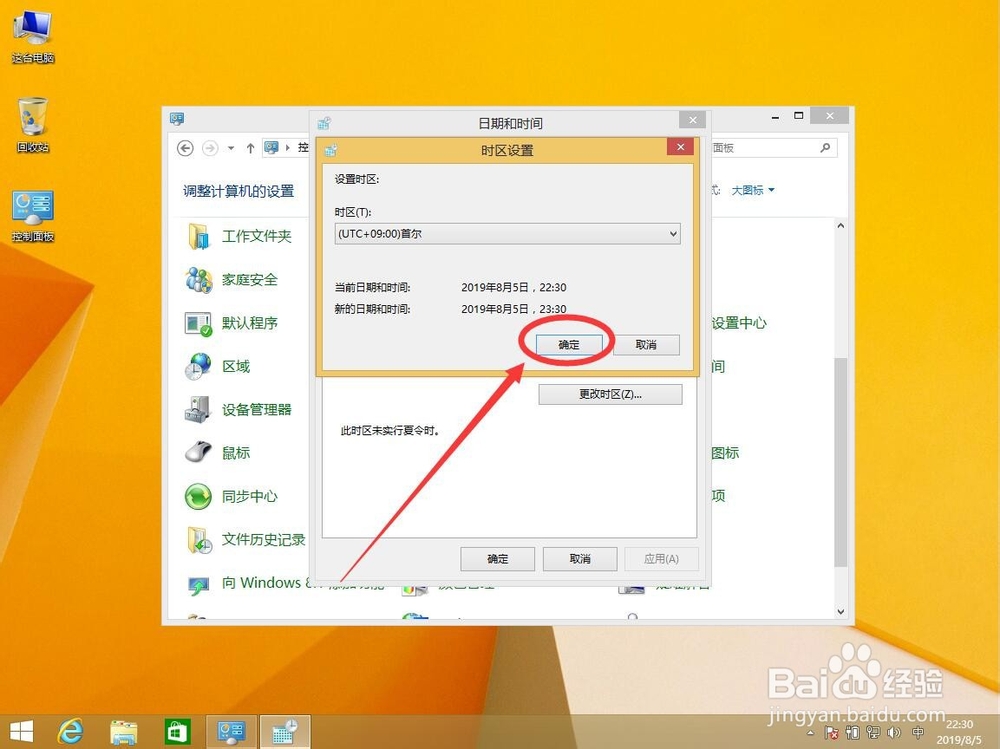
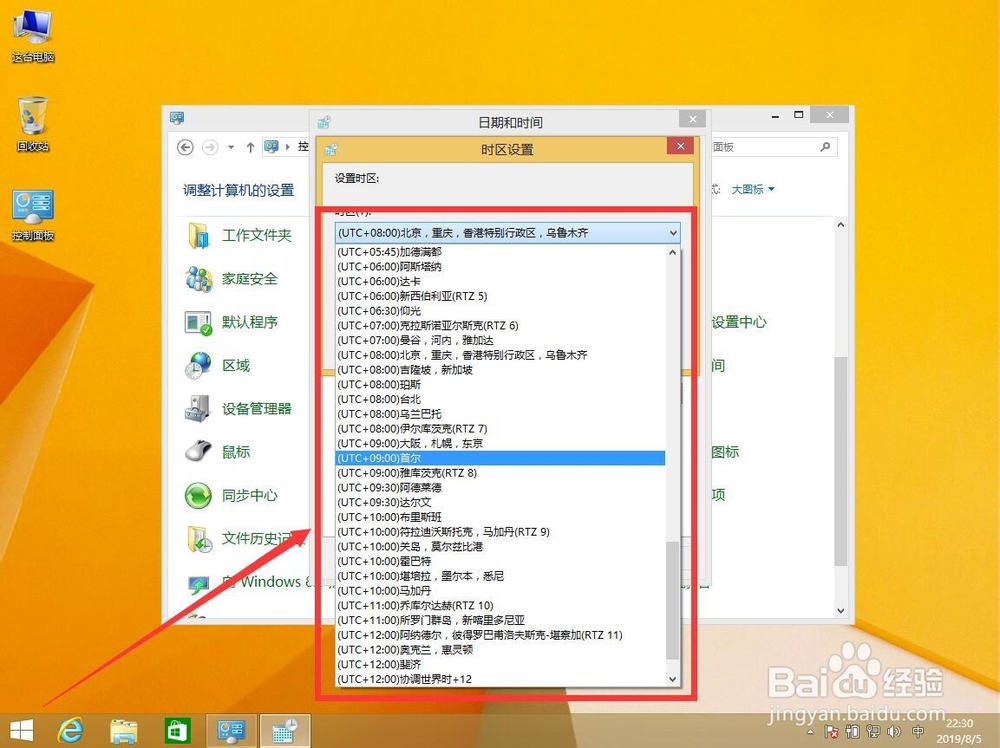
8、然后在打开的时区下拉列表中,选择想要设置的时区

例如这里演示选择“首尔”时区
win8系统如何修改所在时区

9、选择后,点击“确定”保存设置

win8系统如何修改所在时区

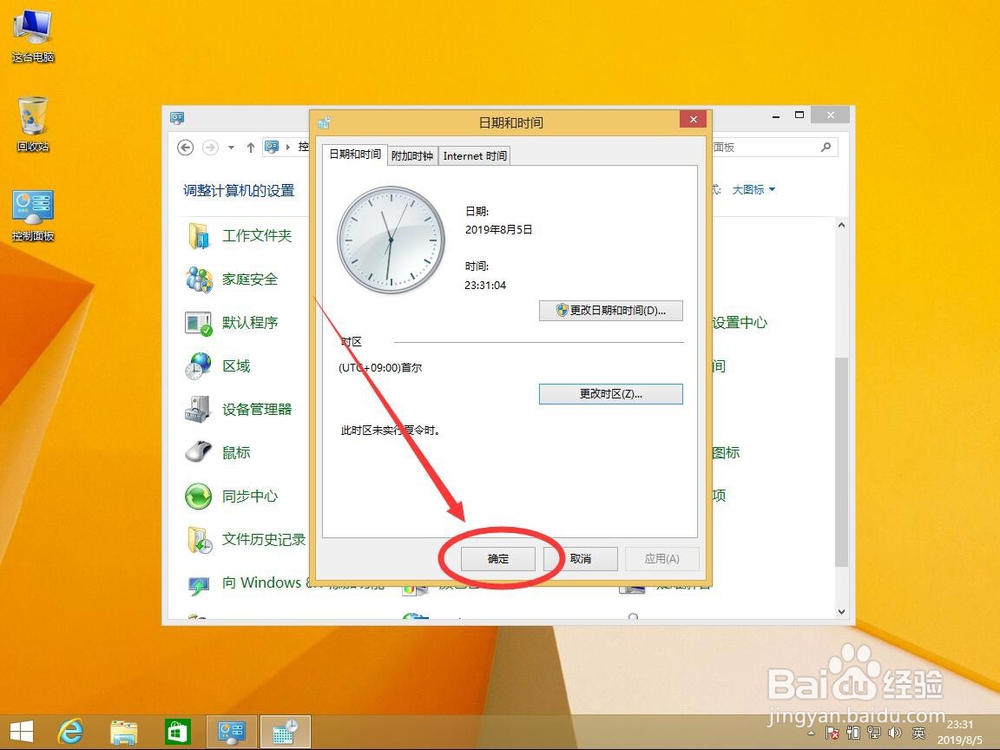
10、然后点击下面的确定,关闭日期和时间设置即可

win8系统如何修改所在时区

  • 为什么在Windows 98中启动时死机
  • 笔记本怎么一键ghost装win7系统教程
  • 怎样下载和制作Windows原版系统安装光盘或U盘
  • 电脑如何将系统设置到最佳性能
  • 电脑启动慢 运行慢 无响应
  • 热门搜索
    苹果有什么好处 送老师什么花好 冻干粉的作用 安徽有什么旅游景点 电容起什么作用 一个角一个斗念什么 武汉的车牌号应是什么开头 言什么什么据 运动手环有什么用 什么牌子的内衣好