1、如图,在PS中新建好画布后,选择左侧的文字工具

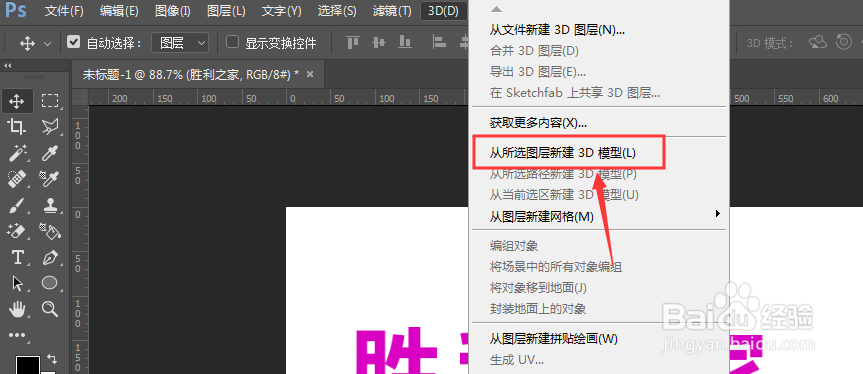
2、在画布中输入文字内容,调整文字大小和字体样式,选择打开3D菜单

3、选择下拉栏中的创建3D模型选项
4、这样进入到3D面板中后,就会看到当前的文字效果了

5、左键可以进行调整位置方向,得到各个方向效果的3D文字

6、点击中间调整轴,可以调整X/Y/Z轴三个方向进行旋转,最后点击图层回到正常界面中,将其转为智能化对象保存

时间:2026-04-23 07:50:55
1、如图,在PS中新建好画布后,选择左侧的文字工具
2、在画布中输入文字内容,调整文字大小和字体样式,选择打开3D菜单
3、选择下拉栏中的创建3D模型选项
4、这样进入到3D面板中后,就会看到当前的文字效果了
5、左键可以进行调整位置方向,得到各个方向效果的3D文字
6、点击中间调整轴,可以调整X/Y/Z轴三个方向进行旋转,最后点击图层回到正常界面中,将其转为智能化对象保存
