1、打开PS软件。

2、导入背景图。

3、鼠标右键点击“矩形工具”,接着选择“多边形工具”。

4、根据自己想要画的多边形填写边的“数值”。

5、接着调整多边形的边的“宽度”与“颜色”。

6、按住鼠标左键,然后移动鼠标便可以在图片上绘制正多边形了。
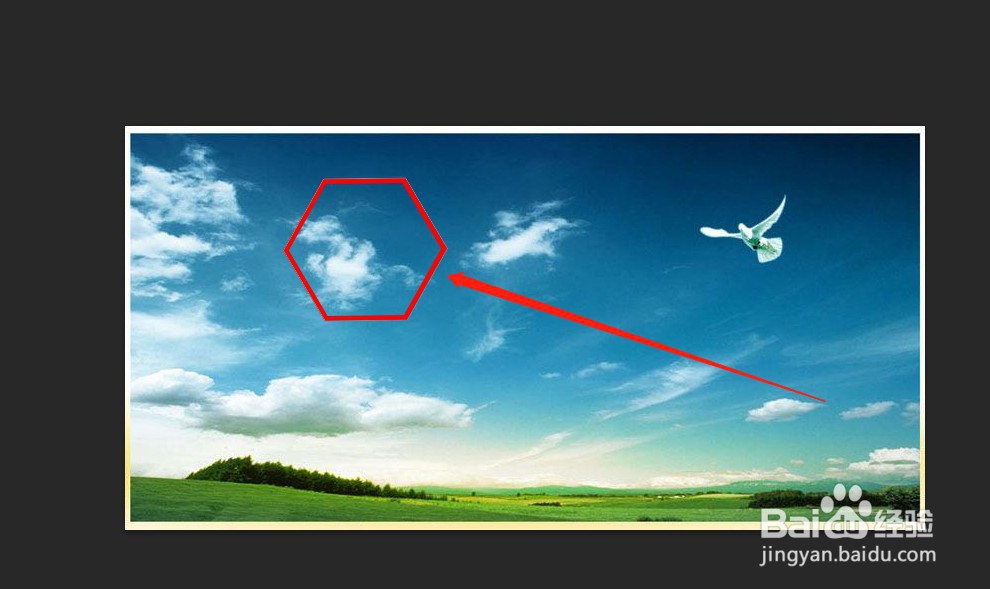
7、如果需要实心的多边形的话,点击“填充”加上色彩便可。

1、1.打开PS软件。
2.导入背景图。
3.鼠标右键点击“矩形工具”,接着选择“多边形工具”。
4.根据自己想要画的多边形填写边的“数值”。
5.接着调整多边形的边的“宽度”与“颜色”。
6.按住鼠标左键,然后移动鼠标便可以在图片上绘制正多边形了。
7、如果需要实心的多边形的话,点击“填充”加上色彩便可。
