1、首先新建文件并设置画布的大小


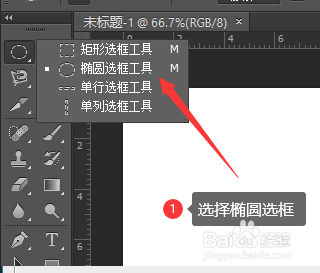
2、选择椭圆选框,按住shift键绘制圆型选区
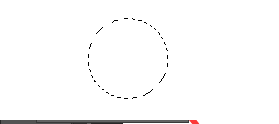
3、填充喜欢的颜色,使用快捷键Alt + Delete填充前景色

4、选择将选区进行收缩5个像素,然后选中选区右键羽化25个像素,点击删除


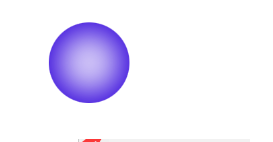
5、再绘制圆形选区,羽化5像素,填充白色,在渐进填充
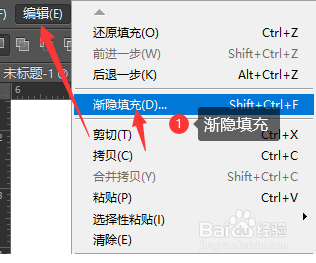
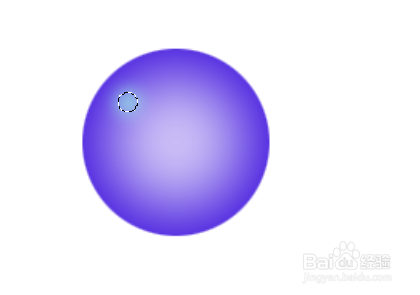
6、最后进行其他部位的羽化和填充

7、最后Ctrl + D快捷键将选区取消

时间:2026-04-23 03:27:16
1、首先新建文件并设置画布的大小
2、选择椭圆选框,按住shift键绘制圆型选区
3、填充喜欢的颜色,使用快捷键Alt + Delete填充前景色
4、选择将选区进行收缩5个像素,然后选中选区右键羽化25个像素,点击删除
5、再绘制圆形选区,羽化5像素,填充白色,在渐进填充
6、最后进行其他部位的羽化和填充
7、最后Ctrl + D快捷键将选区取消
