电脑前置耳机插口不能用怎么办

 时间:2026-02-14 09:25:55

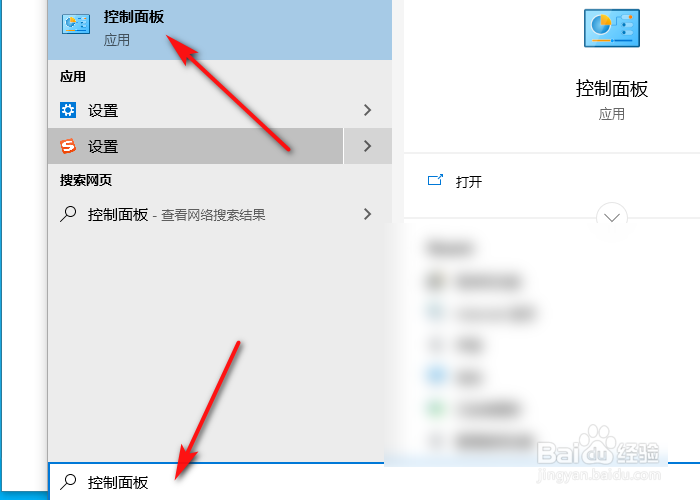
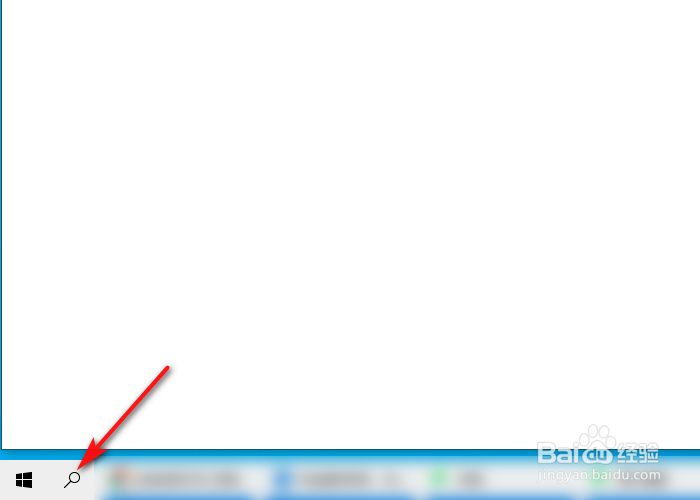
1、首先,打开电脑后,点击电脑的左下角的搜索按钮,搜索控制面板
电脑前置耳机插口不能用怎么办

2、搜索到控制面板后,按enter键(回车键)进入控制面板界面

电脑前置耳机插口不能用怎么办

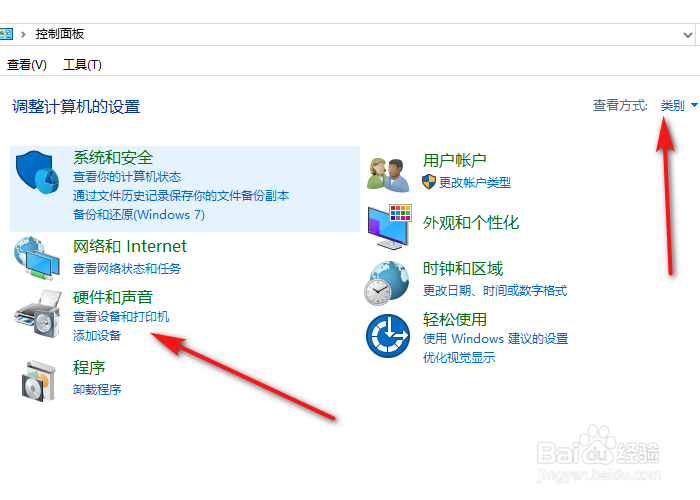
3、然后选择类别,点击-硬件和声音

电脑前置耳机插口不能用怎么办

4、点击选择-音频管理器

电脑前置耳机插口不能用怎么办

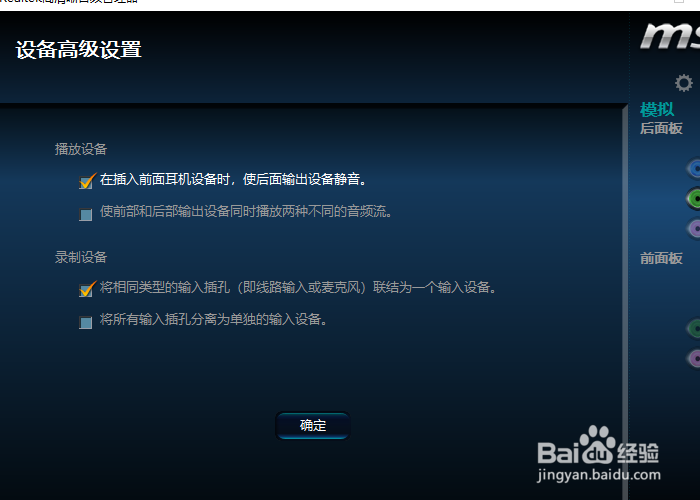
5、在音频管理器界面,点击右上角的设置按钮,播放设备选择-插入前面耳机设备时,后面输入声音静音
电脑前置耳机插口不能用怎么办

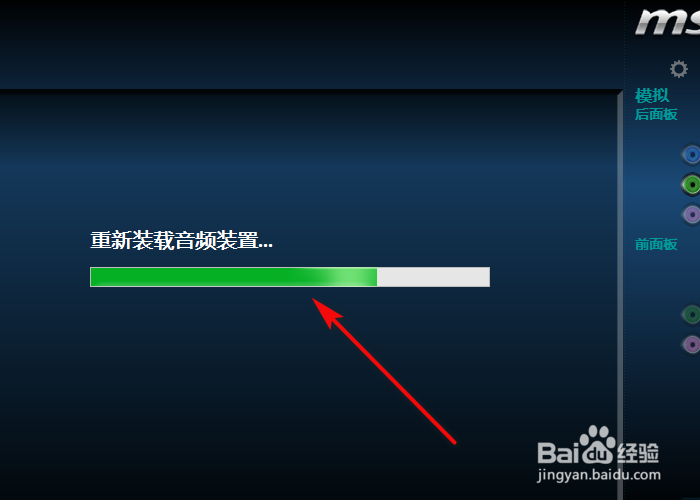
6、等待重新装载音频后

电脑前置耳机插口不能用怎么办

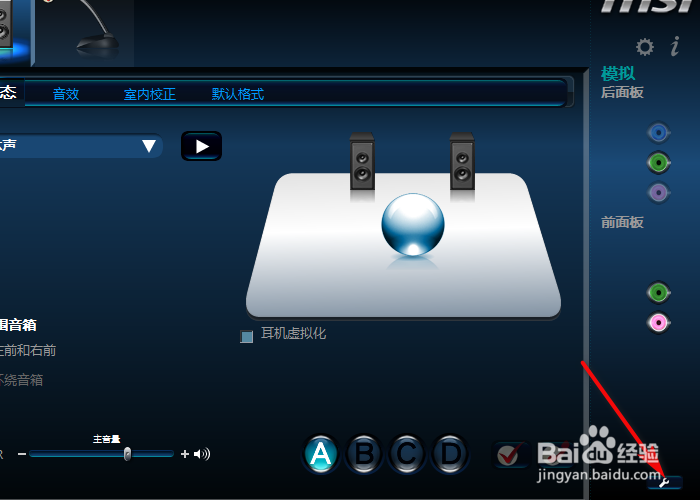
7、重装音频后,点击右下角的扳手图标

电脑前置耳机插口不能用怎么办

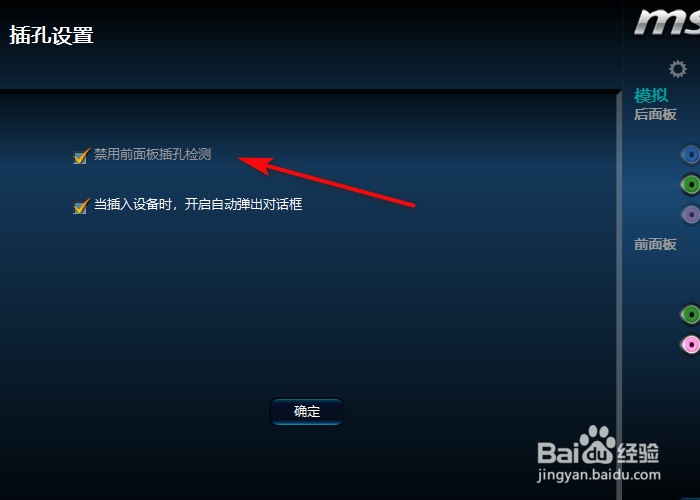
8、勾选禁用前面板插孔检测,检测完毕后,即可使用

电脑前置耳机插口不能用怎么办

1、搜索点击进入控制面板

2、点击硬件和声音

3、点击音频管理器

4、点击设置按钮,重装音频

5、点击扳手图标,检测前面板插孔

电脑前置耳机插口不能用怎么办

  • 电脑显示超频怎么解决
  • win10系统的前面板耳机没声音怎么设置
  • win10怎么关闭天气显示
  • Win10在控制面板中找不到realtek怎么办
  • 主机前面的耳机插孔不响如何解决
  • 热门搜索
    玻璃是什么意思 开什么店最赚钱 中国的四大发明是什么 大便恶臭是什么原因 极差是什么 什么是大数据时代 麻豆什么意思 限号是什么意思 面面相觑是什么意思 侃侃而谈是什么意思