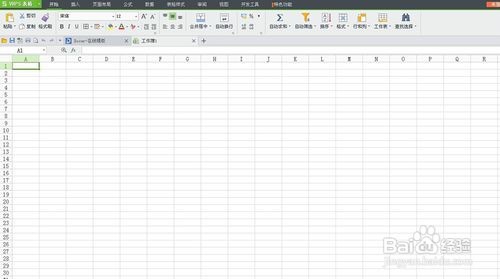
1、首先点击打开excel表格。

2、打开软件后,进入到侨译表格窗口。
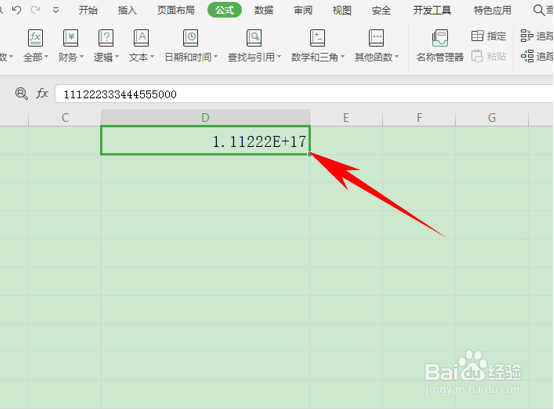
3、输入身份证号后,单击回车,我们看到表格当中身份证号显示政板格式并不正确:
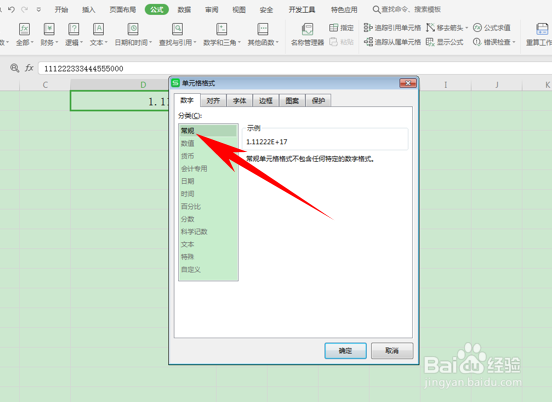
4、单击单元格右键,在下拉菜单中选择【设置单元格格式】:

5、弹出【单元格格式】的对话框,如下图所示:
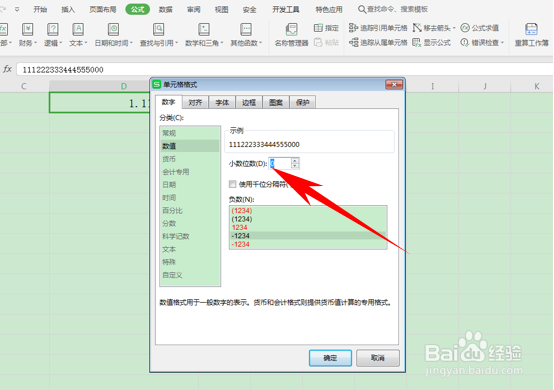
6、在分类当中,选择数值选项,将小数位数改为0,单击确定:
7、然后我们看到,18位完整的身份证号就已经在单诸沃缝元格当中显示完全了,如下图所示:

时间:2026-02-14 05:07:49
1、首先点击打开excel表格。
2、打开软件后,进入到侨译表格窗口。
3、输入身份证号后,单击回车,我们看到表格当中身份证号显示政板格式并不正确:
4、单击单元格右键,在下拉菜单中选择【设置单元格格式】:
5、弹出【单元格格式】的对话框,如下图所示:
6、在分类当中,选择数值选项,将小数位数改为0,单击确定:
7、然后我们看到,18位完整的身份证号就已经在单诸沃缝元格当中显示完全了,如下图所示:
