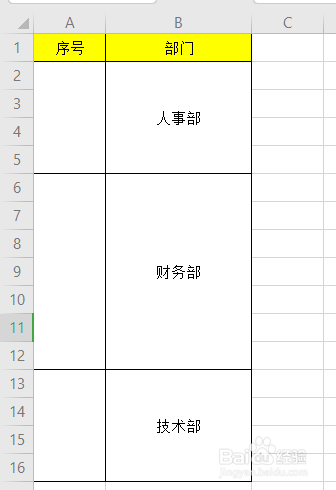
1、如图所示,填充合并单元格的序号。
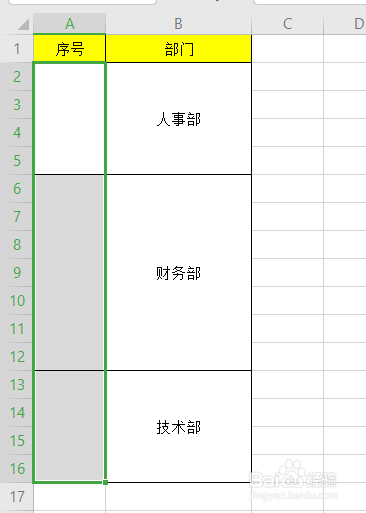
2、首先,框选数据。
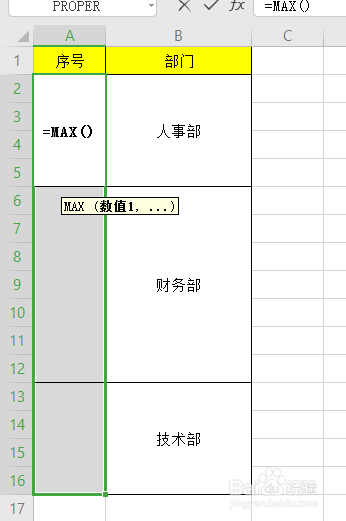
3、输入MAX函数公式。
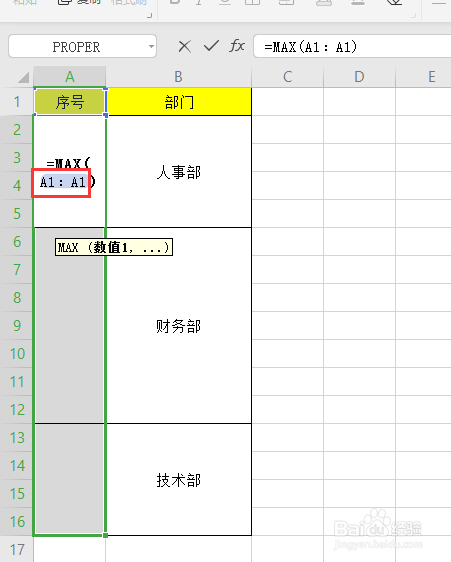
4、接着输入A1:A1。
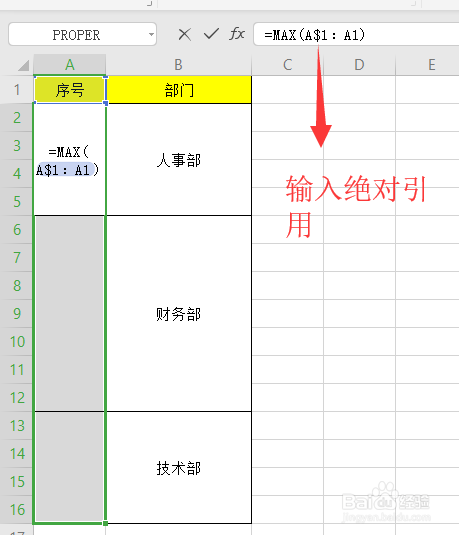
5、光标放在A1中间,输入$,绝对引用。$英文状态输入。
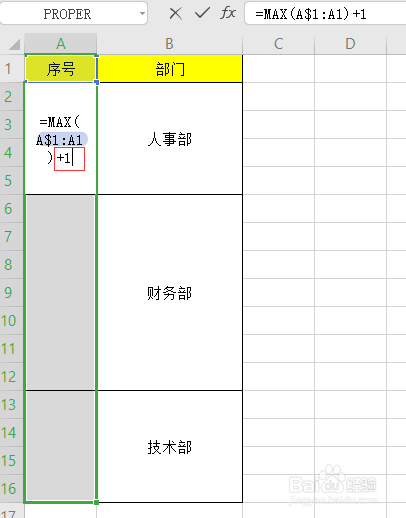
6、接着,输入+1后,直接按Ctrl+回车键。
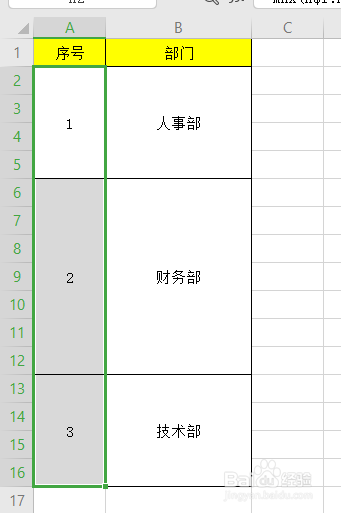
7、这样,合并单元格的序号就填充好。
时间:2026-04-23 09:31:40
1、如图所示,填充合并单元格的序号。
2、首先,框选数据。
3、输入MAX函数公式。
4、接着输入A1:A1。
5、光标放在A1中间,输入$,绝对引用。$英文状态输入。
6、接着,输入+1后,直接按Ctrl+回车键。
7、这样,合并单元格的序号就填充好。
