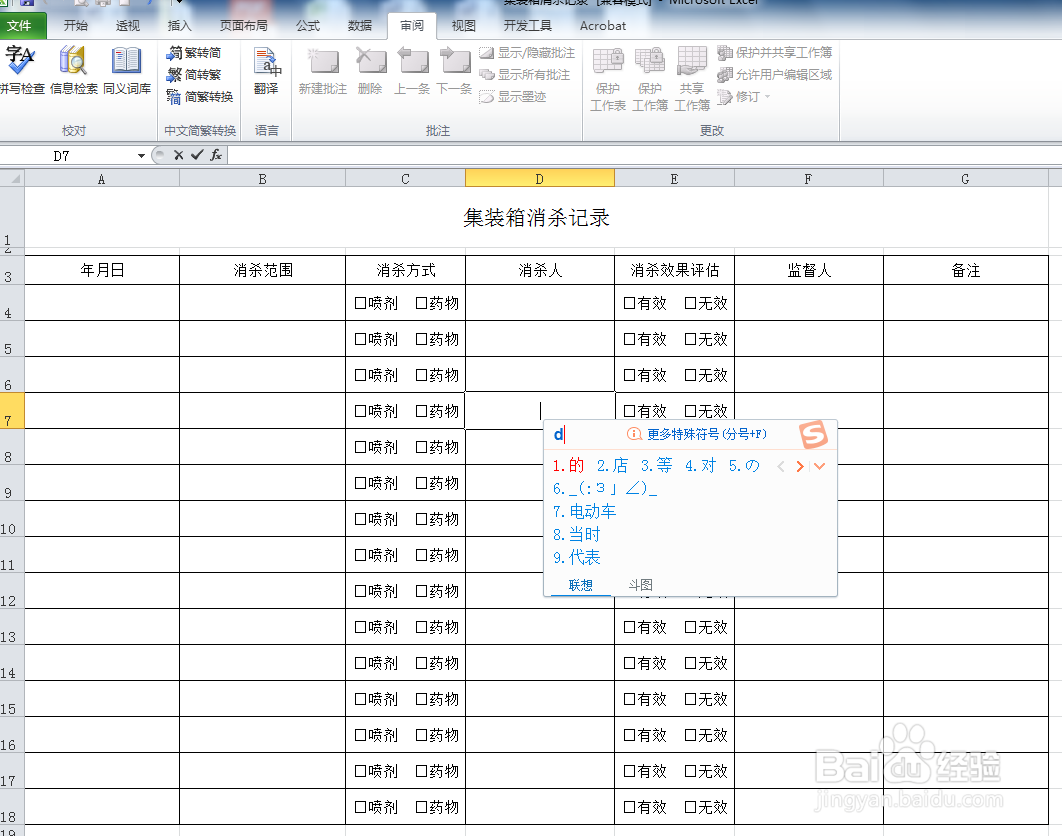
excel锁定部分单元格

 时间:2026-02-12 09:34:01

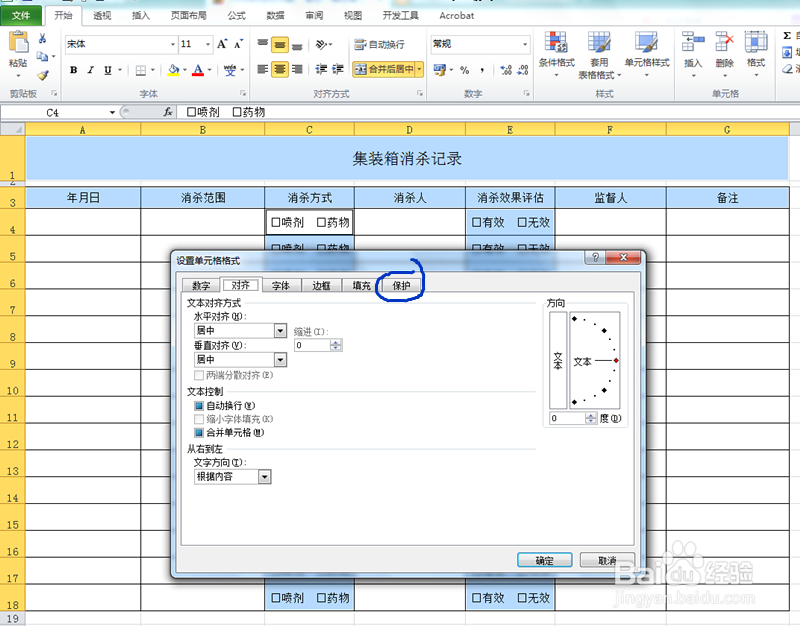
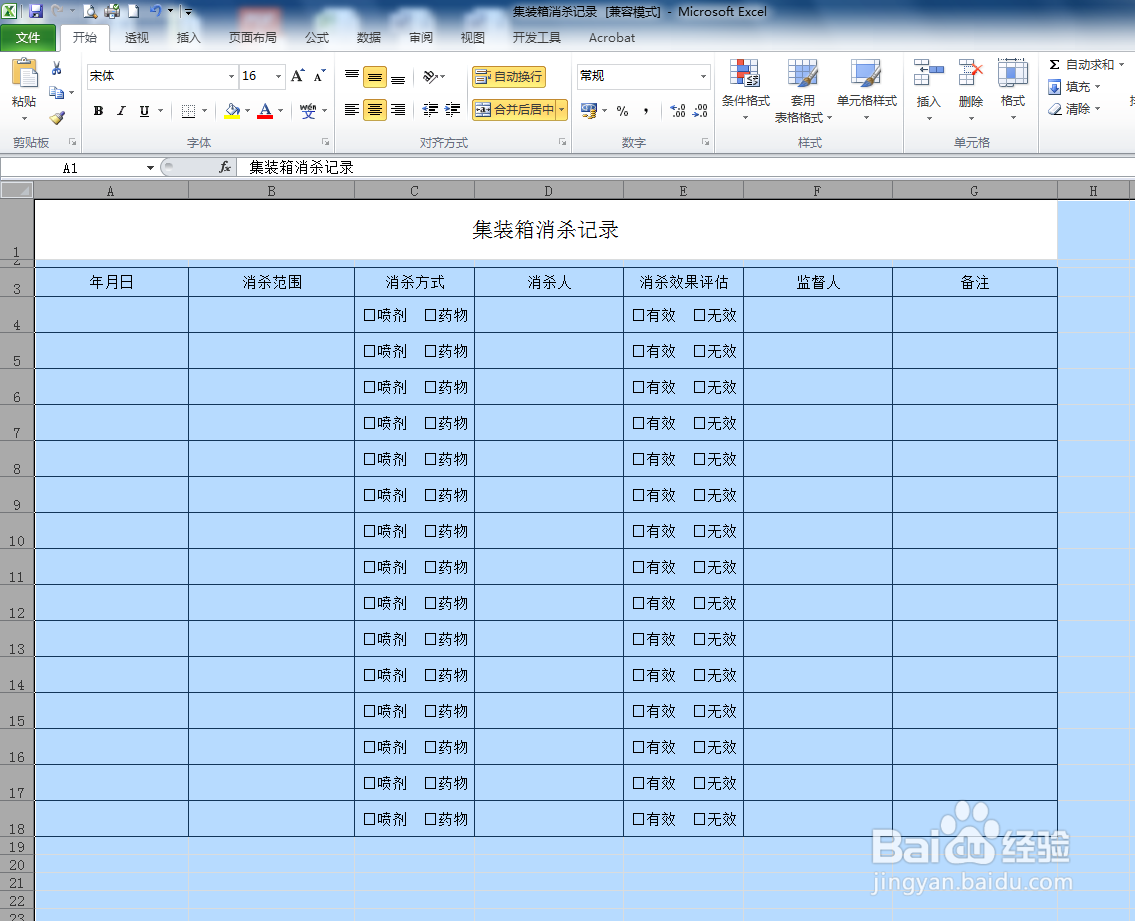
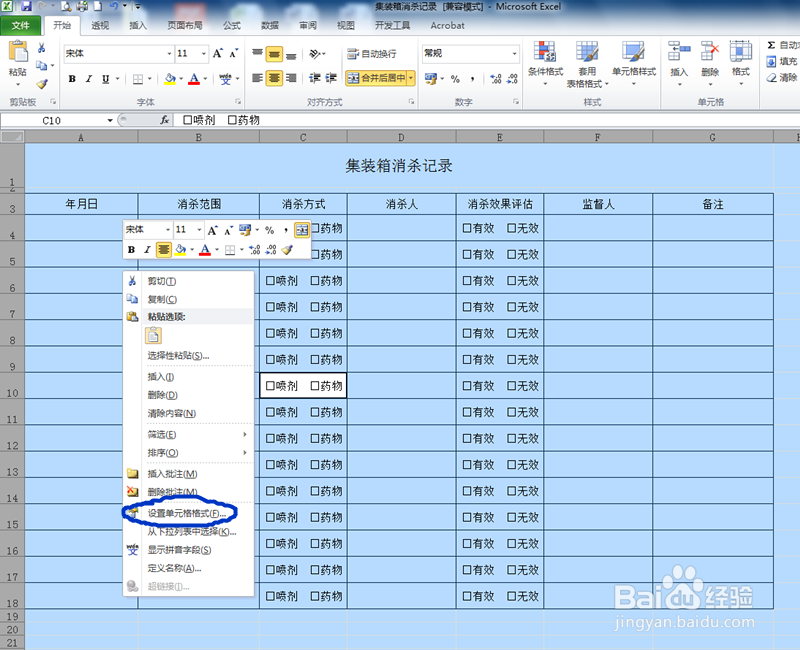
1、打开并全选工作表,右击鼠标弹出板祝惹对话框,选择“设置单元格格式”
excel锁定部分单元格

excel锁定部分单元格

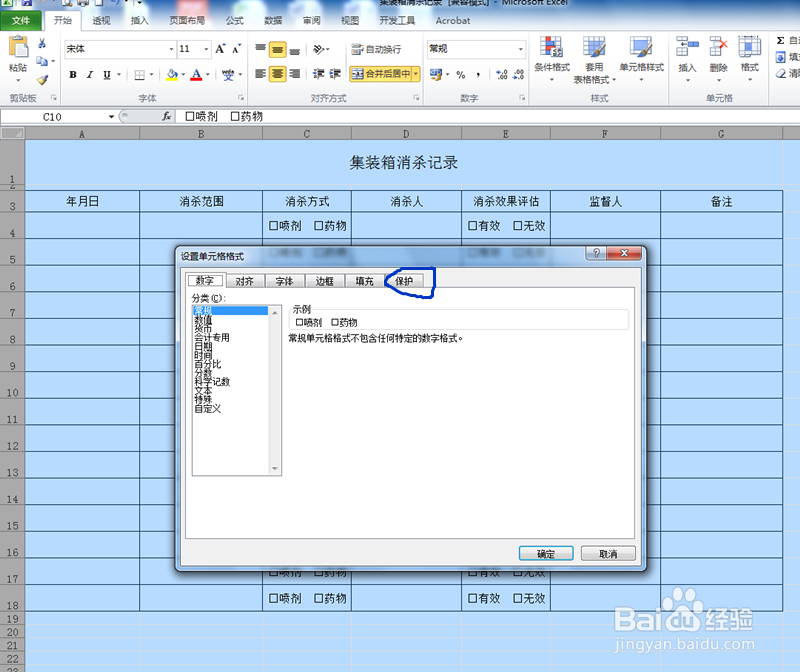
2、弹出“设置单元格格式”,点击“保护”;去除“锁定”选项前的“√”,并点击“确定”
excel锁定部分单元格

excel锁定部分单元格

3、选中表中的内容单元薪脂格,右孝案击鼠标弹出对话框,选择“设置单元格格式”

excel锁定部分单元格

excel锁定部分单元格

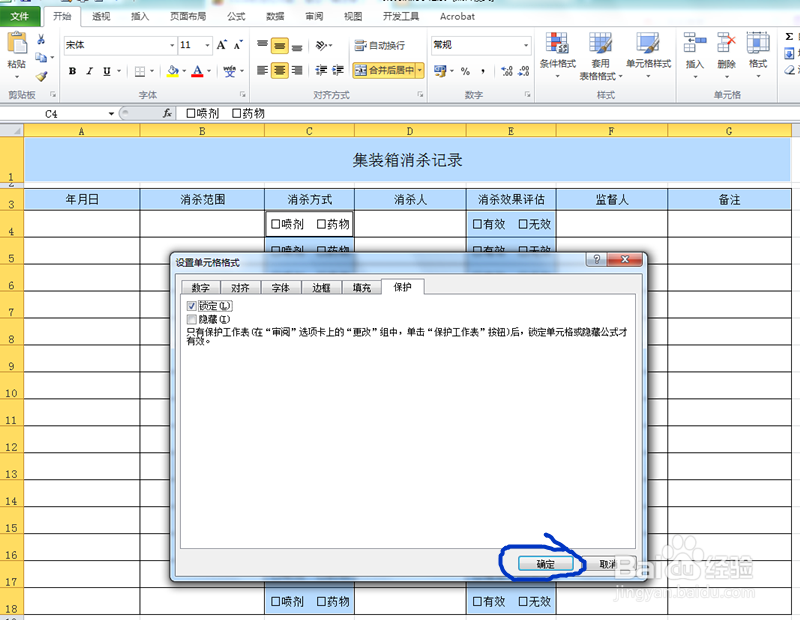
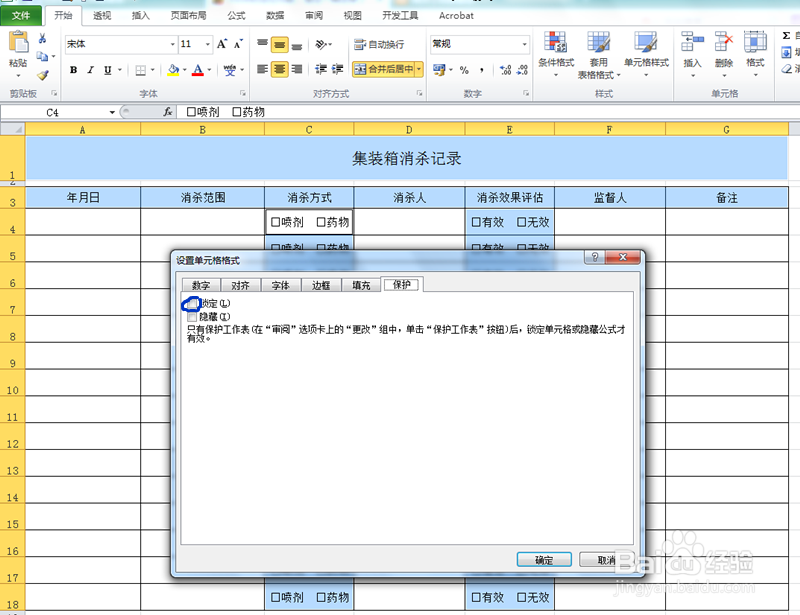
4、弹出“设置单元格格式”,点击“保护”;勾选“锁定”,并点击“确定”
excel锁定部分单元格

excel锁定部分单元格

excel锁定部分单元格

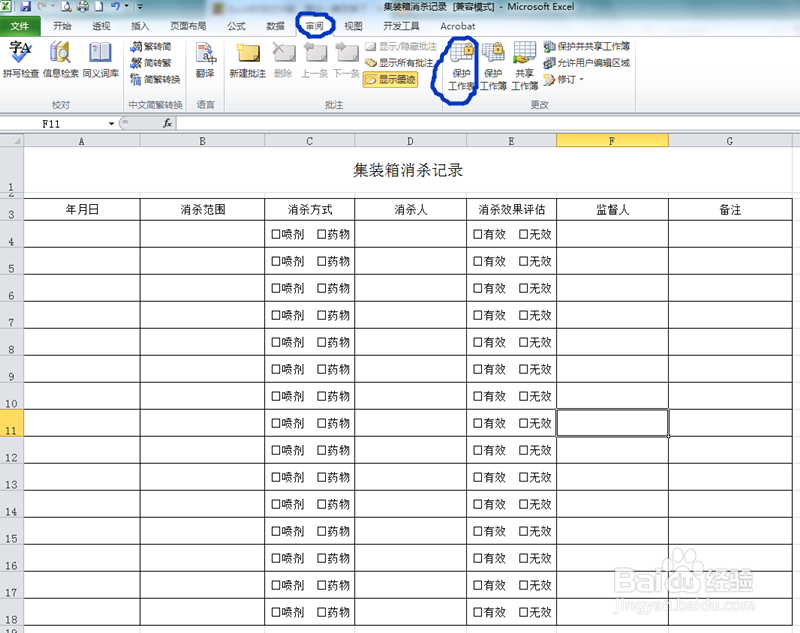
5、点击工作簿上方的“审阅”,并点击“保护工作表”

excel锁定部分单元格

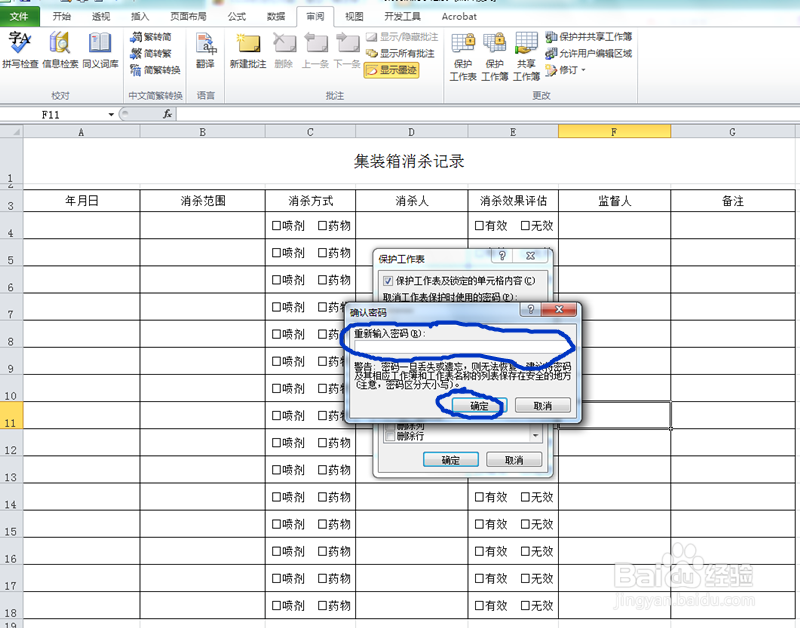
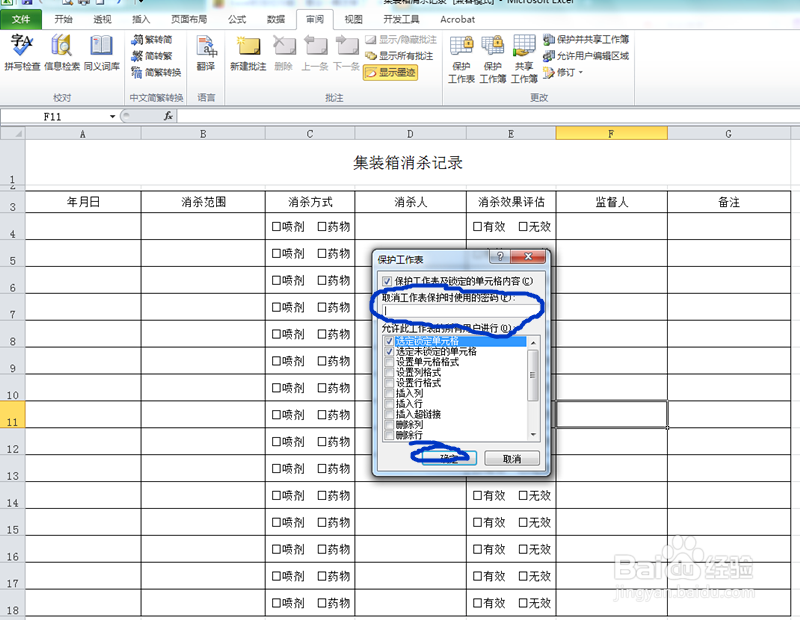
6、弹出“保护工作表”对话框,输入保护密码,并点击确定(同时弹出“确认密码”对话框)
excel锁定部分单元格

7、在“确认密码”对话框中再次输入“保护密码”,并点击确定。设置完成。

excel锁定部分单元格

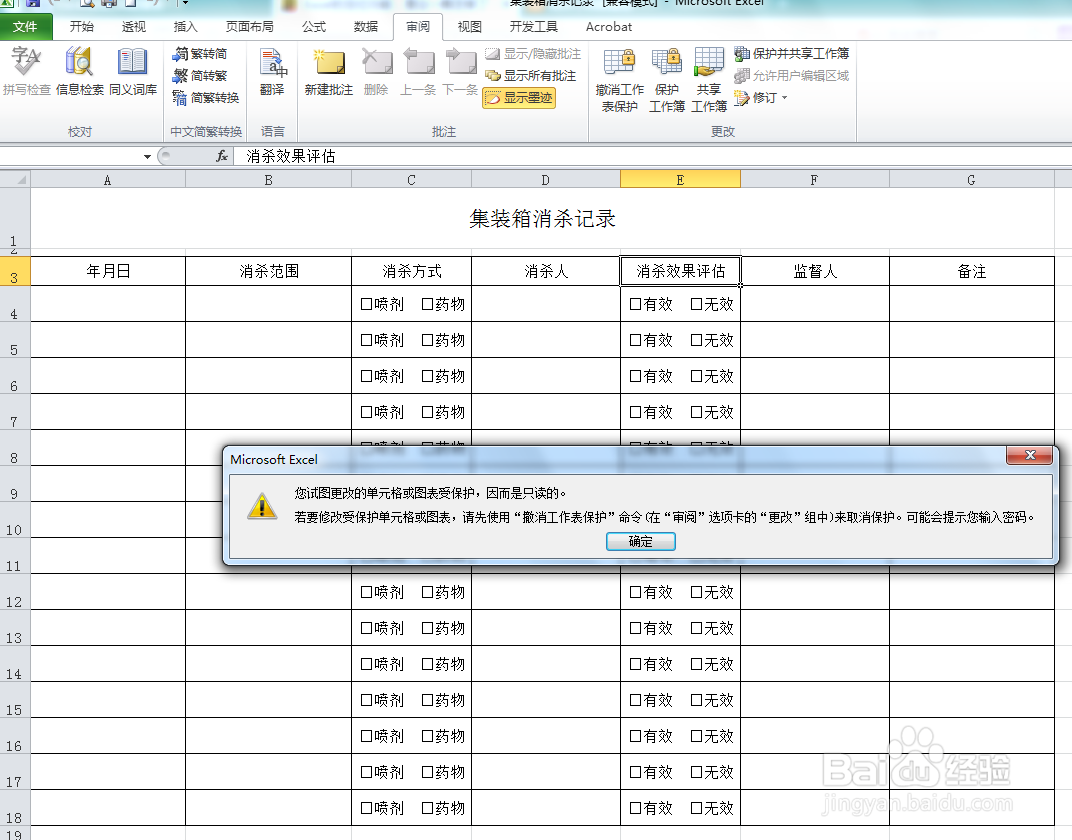
8、设置验证:点击内容单元格,即弹出单元格受保护提示;点击空白单元格,可输入内容。
excel锁定部分单元格

excel锁定部分单元格

  • Excel定位保留公式。
  • 用lookup函数取最后的版本和变更日期
  • WPS如何使用条件格式挑选数据
  • Excel表格如何对指定区域的部分数据进行锁定
  • Excel如何锁定单元格保护数据,不让其他人修改
  • 热门搜索
    鲜香菇怎么做好吃 黑色痘印怎么消除 上眼皮松弛怎么办 萝卜泡菜的腌制方法 酸辣汤的家常做法 学院用英语怎么说 四川腊肉的腌制方法 晒斑的去除自然方法 买马怎么买 浪琴表怎么样