Excel中如何制作瀑布图

 时间:2026-04-24 09:08:59

1、打开桌面WPS

Excel中如何制作瀑布图

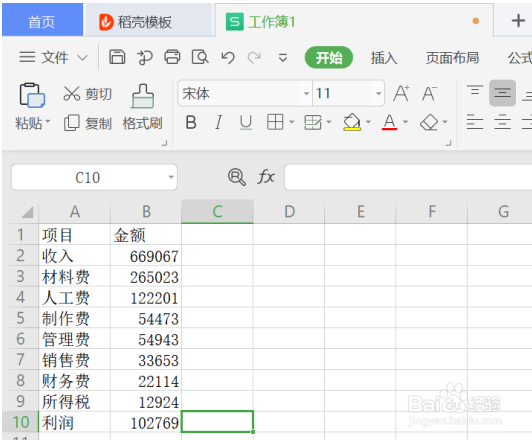
2、以下面的表格为例,录入自己需要的数据;

Excel中如何制作瀑布图

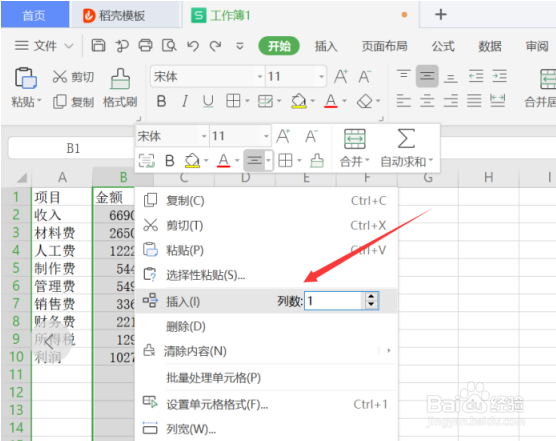
3、选择B列,点击右键,从下拉菜单中选择【插入】-【列】,设置标题【辅助】;
Excel中如何制作瀑布图

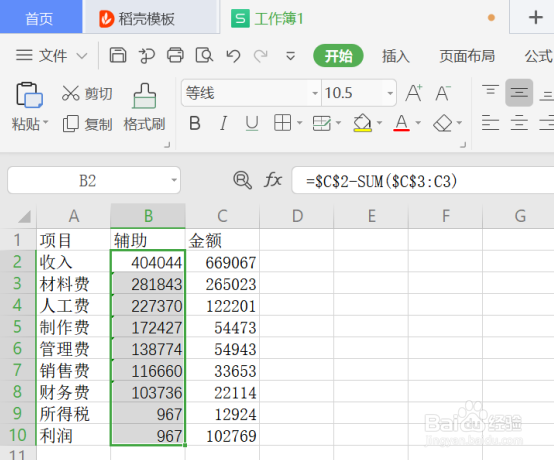
4、在B2单元格中输入公式“=$C$2-SUM($C$3:C3)”,然后填充;
Excel中如何制作瀑布图

5、选中全部数据,在菜单栏中点击【插入】,选择【柱形图】,选择下拉菜单中第二个柱形图;

Excel中如何制作瀑布图

6、此时就产生了一个图表,右键单击蓝色柱形,从下拉菜单中选择【设置数据系列格式】
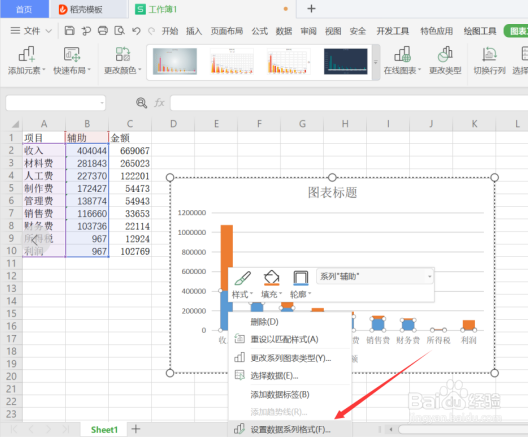
Excel中如何制作瀑布图

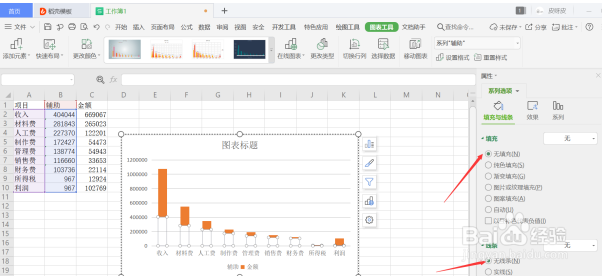
7、在弹出对话框中设置填充为【无填充】,在线条一栏设置【无线条】;

Excel中如何制作瀑布图

8、点击网格线选中,右键点击鼠标,从下拉菜单中选择【删除】,将网格线删除;

Excel中如何制作瀑布图

9、右键单击图表,从下拉菜单中选择【设置数据系列格式】,在【系列】中设置分类间距为0;【填充与线条】中选择【渐变填充】;

Excel中如何制作瀑布图

  • Excel表格如何生成瀑布图
  • excel中,如何制作“瀑布图”?
  • 如何使用Excel绘制瀑布图?
  • ppt如何设置调整瀑布图图表
  • EXCEL制作柱状折线图
  • 热门搜索
    网页打不开怎么办 铭记的近义词 晚上睡眠不好怎么办 安闲的近义词 怎么查看qq特别关心我的人 怎么去日本留学 西安博物馆 符号勾怎么打出来 logo怎么制作 男士发型图片大全