excel怎样批量给数值添加单位

 时间:2026-02-14 07:11:10

1、双击打开需要 批量给数值添加单位 的excel文档,如图测试01.xlsx。

excel怎样批量给数值添加单位

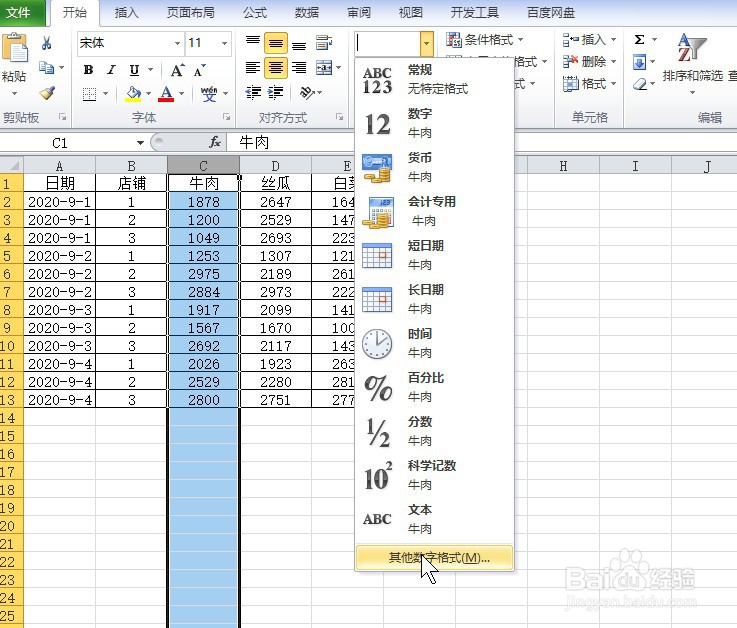
2、选择要设置的数据区域,如图C列。 再点击如图示工具栏中的单元格格式下拉列表,选择底部的 其他数字格式。
excel怎样批量给数值添加单位

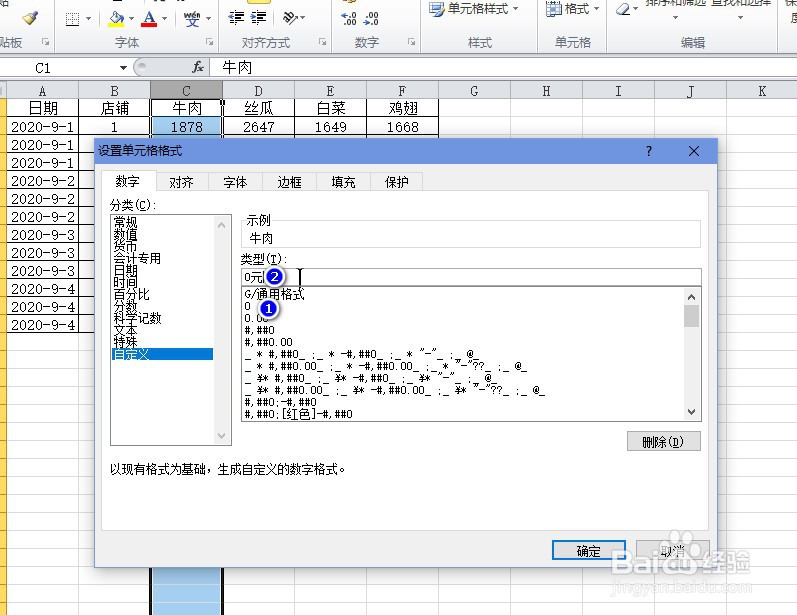
3、在左侧的分类列表中,点击选择 “自定义”。如图箭头位置所示。

excel怎样批量给数值添加单位

4、接下来,选择图中 G/通用格式 下面的 0 这个选项,然后在上面的输入框中在0后面添加我们需要的单位,比如 元。
excel怎样批量给数值添加单位

5、点击确定后,所得结果如图示,成功的批量为该列的单元格添加上了单位值:元。 

excel怎样批量给数值添加单位

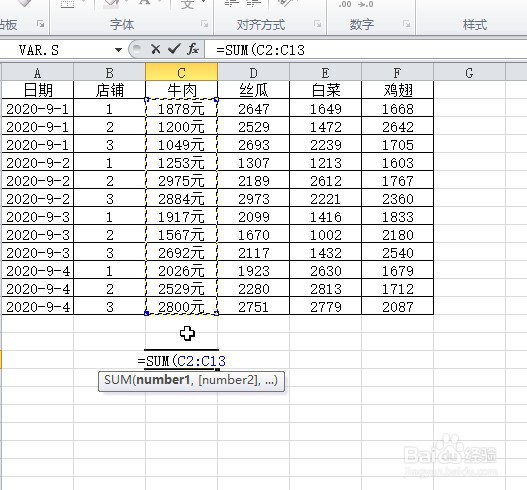
6、当我们需要对其进行求和时, 输入sum函数选择求和的范围即可。

excel怎样批量给数值添加单位

7、最终计算的结果依然是带有跟之前一样的单位的,方便快捷。

excel怎样批量给数值添加单位

  • excel怎么为数据批量添加单位?
  • Excel如何给数字批量添加单位
  • excel怎么批量添加单位
  • Excel批量添加单位(WPS)
  • EXCEL怎样在同一单元格给数值添加单位
  • 热门搜索
    鸡蛋怎么做好吃 灭火方法 宫颈炎最佳治疗方法 身上起静电怎么办 梦遗怎么办 600字作文大全 宝宝红屁屁怎么办 牛鞭怎么做好吃 中国姓氏大全 家常菜视频