1、1.新建图层,使用矩形工具绘制一个矩形,填充蓝色,不描边;如图

2、2.快捷键:alt+shift键向右复制并移动,填充淡蓝色;如图


3、3.选中两个矩形,点击钢笔工具,按住Ctrl键选中中间的两个锚点,使它变成实心;如图

4、4.点击上面这个点,按住ctrl键往下拖,Ctrl+T调整大小;如图


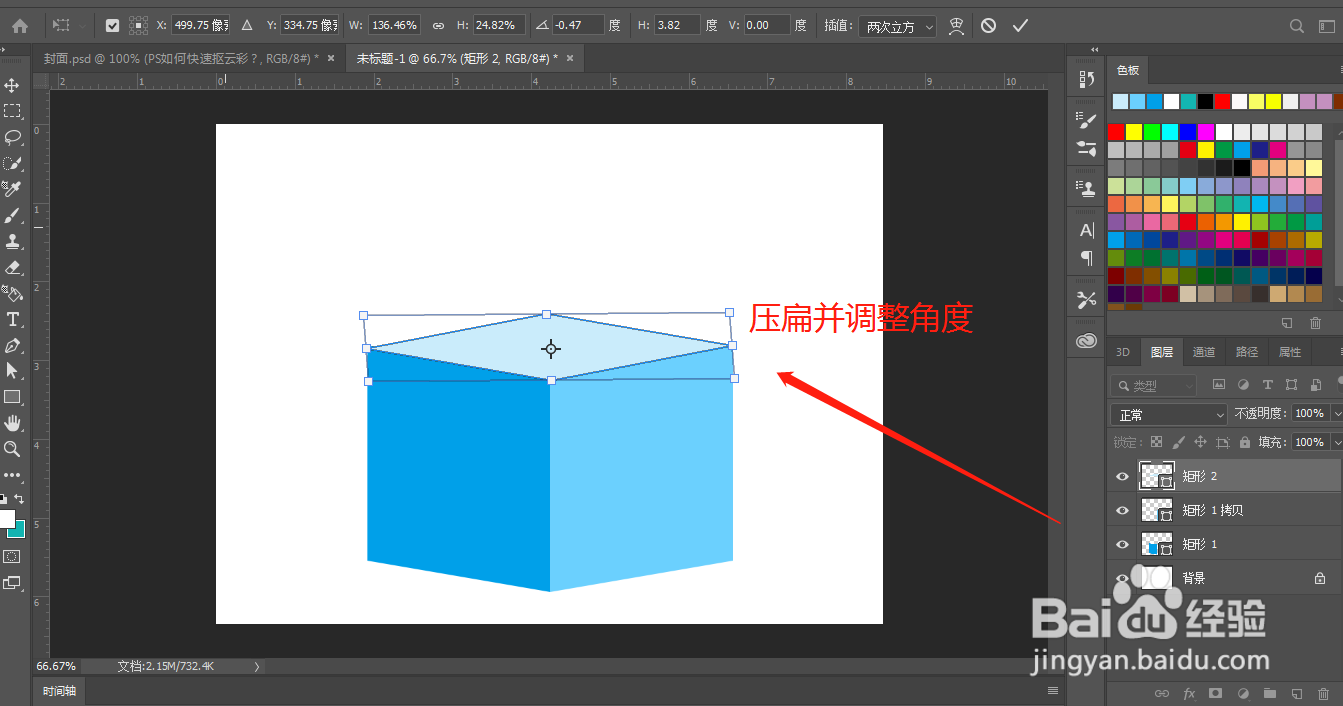
5、5.再次绘制一个正方形,旋转45度,压扁并调整角度;如图

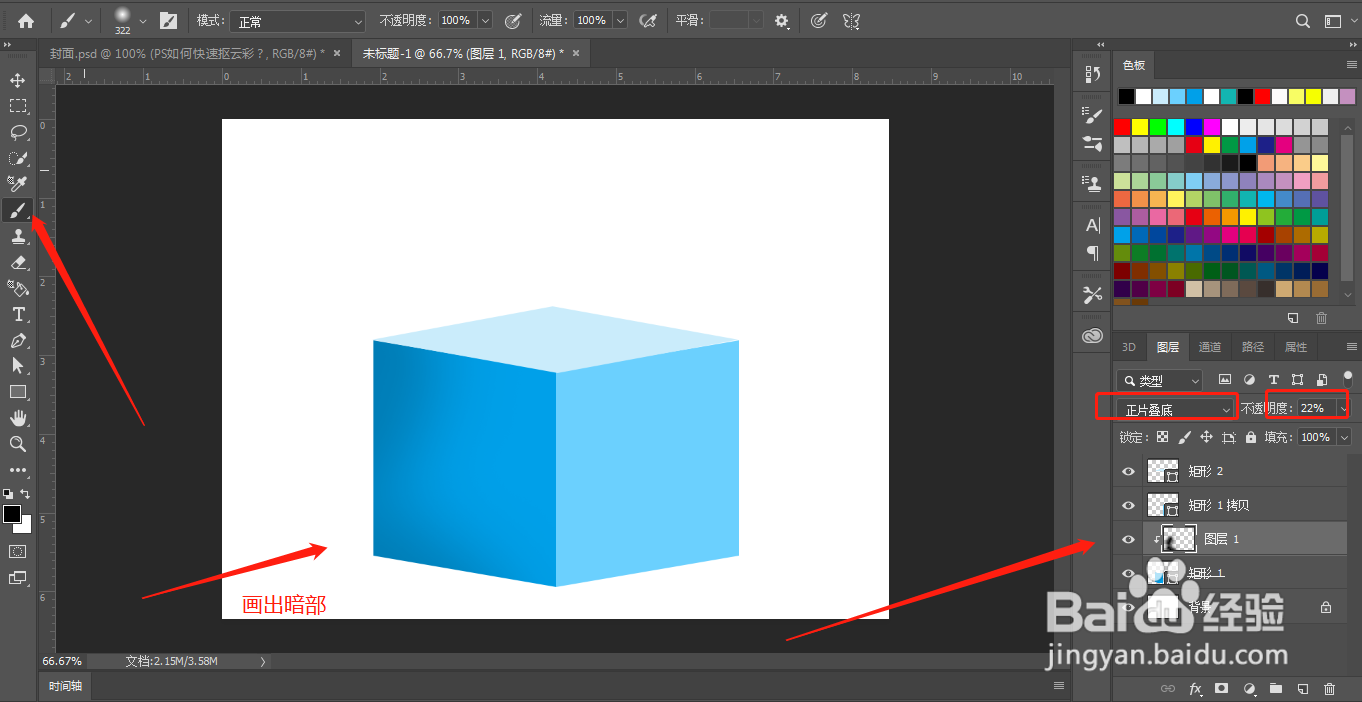
6、6.新建图层,混合模式改为正片叠底,不透明度20%左右,创建剪贴蒙版,使用黑色画笔绘制阴影;如图
这样立方体就做好了
时间:2026-05-02 15:44:59
1、1.新建图层,使用矩形工具绘制一个矩形,填充蓝色,不描边;如图
2、2.快捷键:alt+shift键向右复制并移动,填充淡蓝色;如图
3、3.选中两个矩形,点击钢笔工具,按住Ctrl键选中中间的两个锚点,使它变成实心;如图
4、4.点击上面这个点,按住ctrl键往下拖,Ctrl+T调整大小;如图
5、5.再次绘制一个正方形,旋转45度,压扁并调整角度;如图
6、6.新建图层,混合模式改为正片叠底,不透明度20%左右,创建剪贴蒙版,使用黑色画笔绘制阴影;如图
这样立方体就做好了
