如何禁止win10更新时自动更新微软产品

 时间:2026-02-15 19:13:41

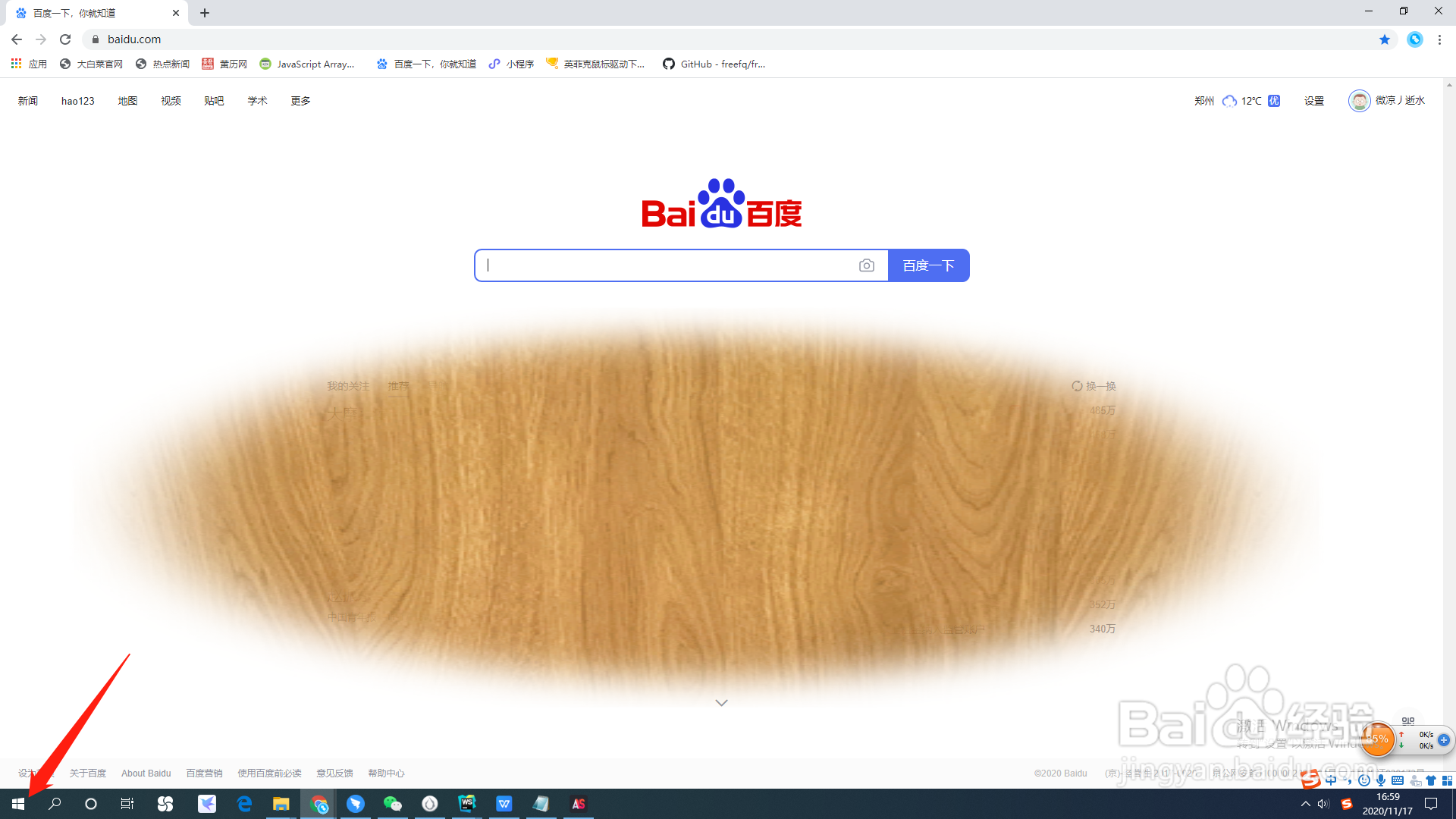
1、打开【开始】

如何禁止win10更新时自动更新微软产品

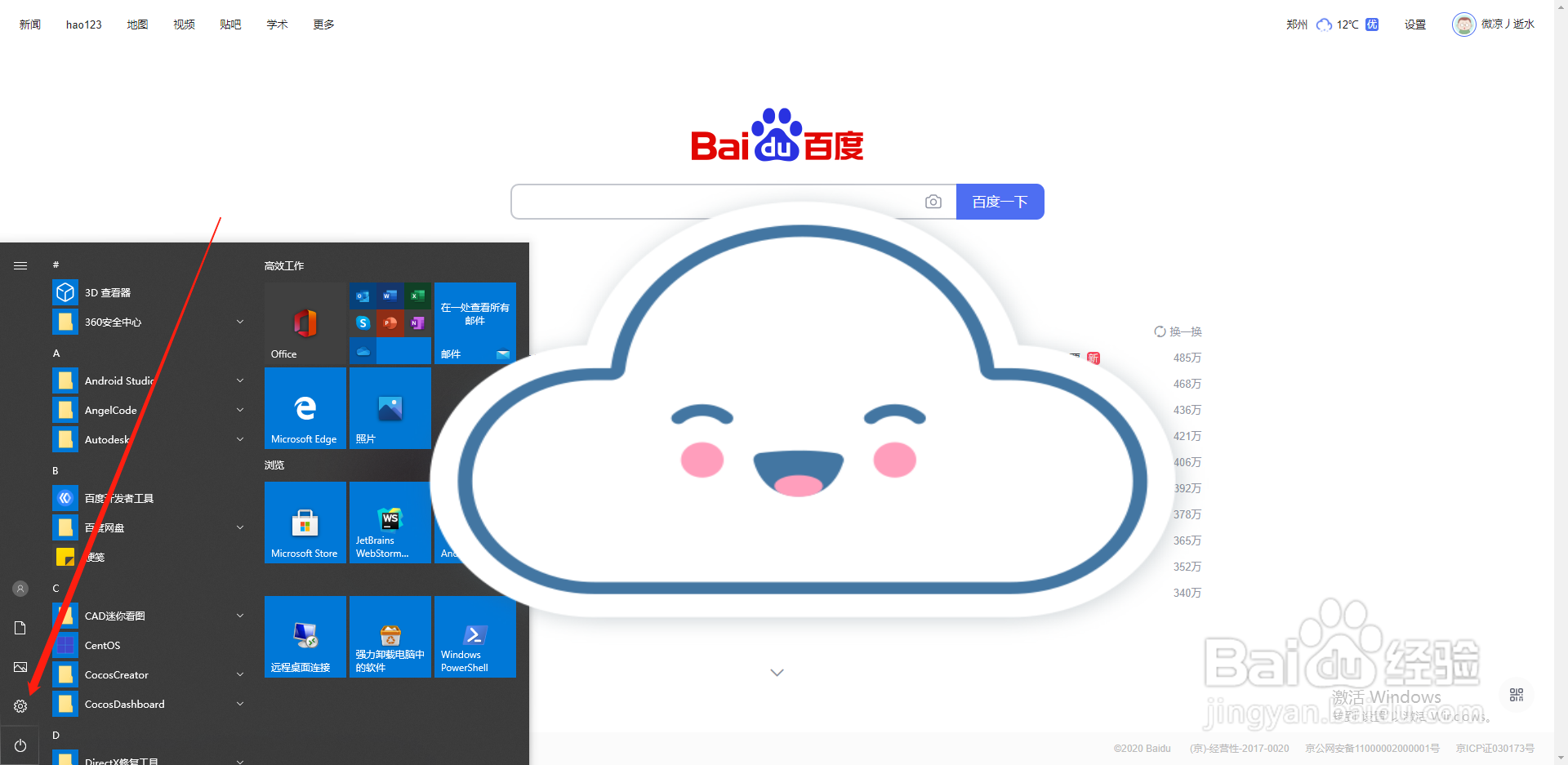
2、打开【设置】

如何禁止win10更新时自动更新微软产品

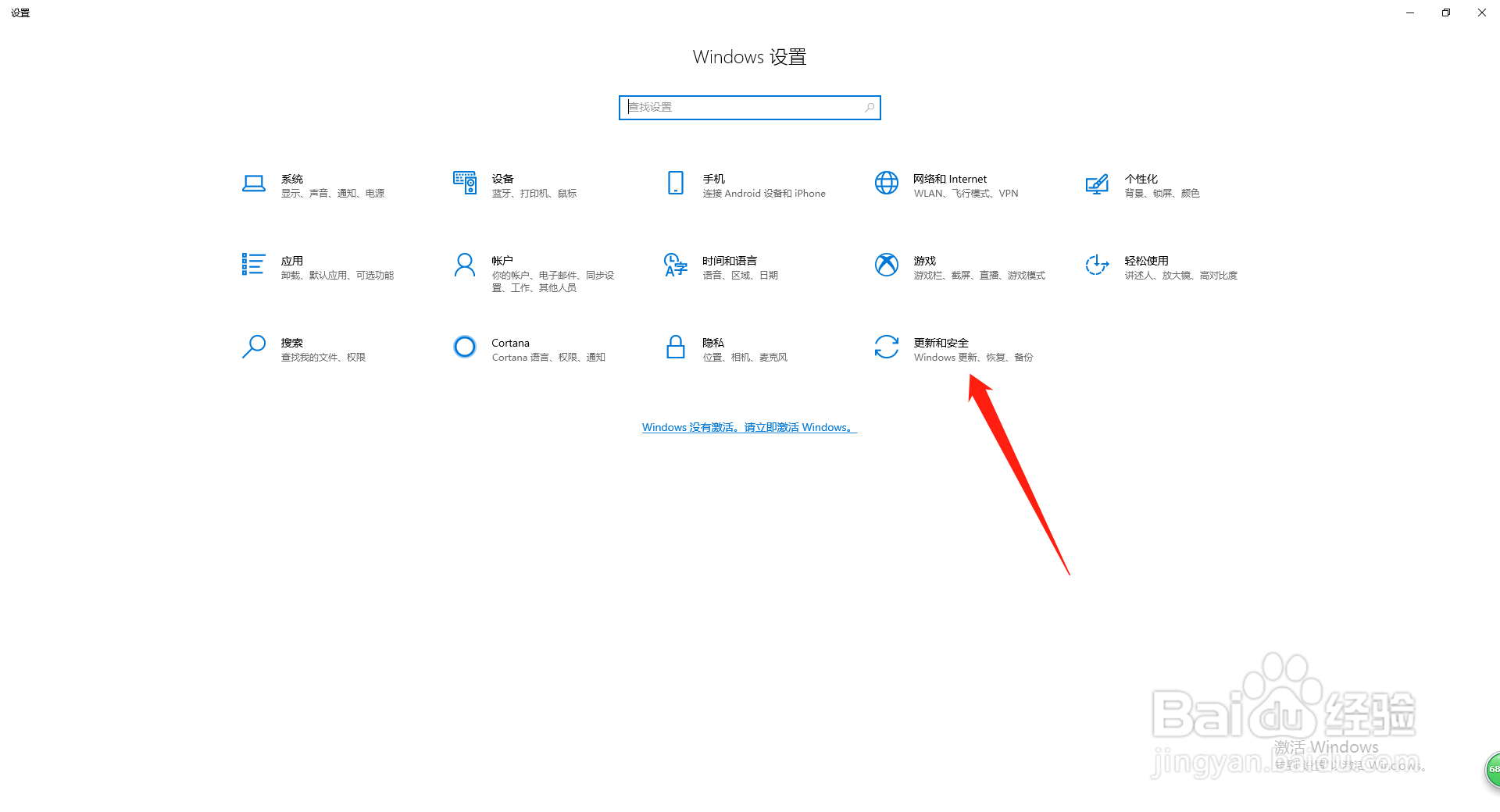
3、找到【更新和安全】,打开

如何禁止win10更新时自动更新微软产品

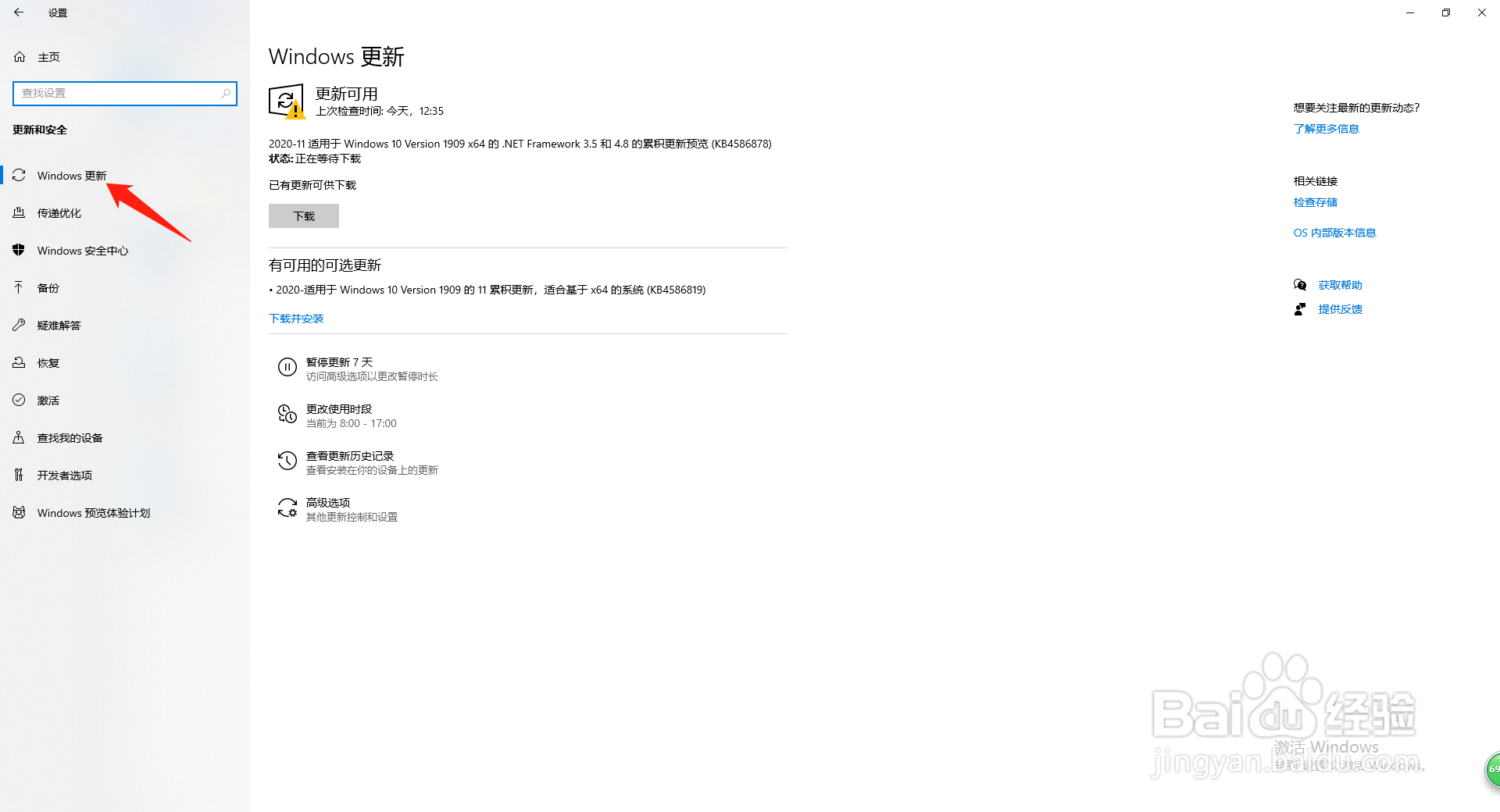
4、左侧找到【Windows更新】,点击

如何禁止win10更新时自动更新微软产品

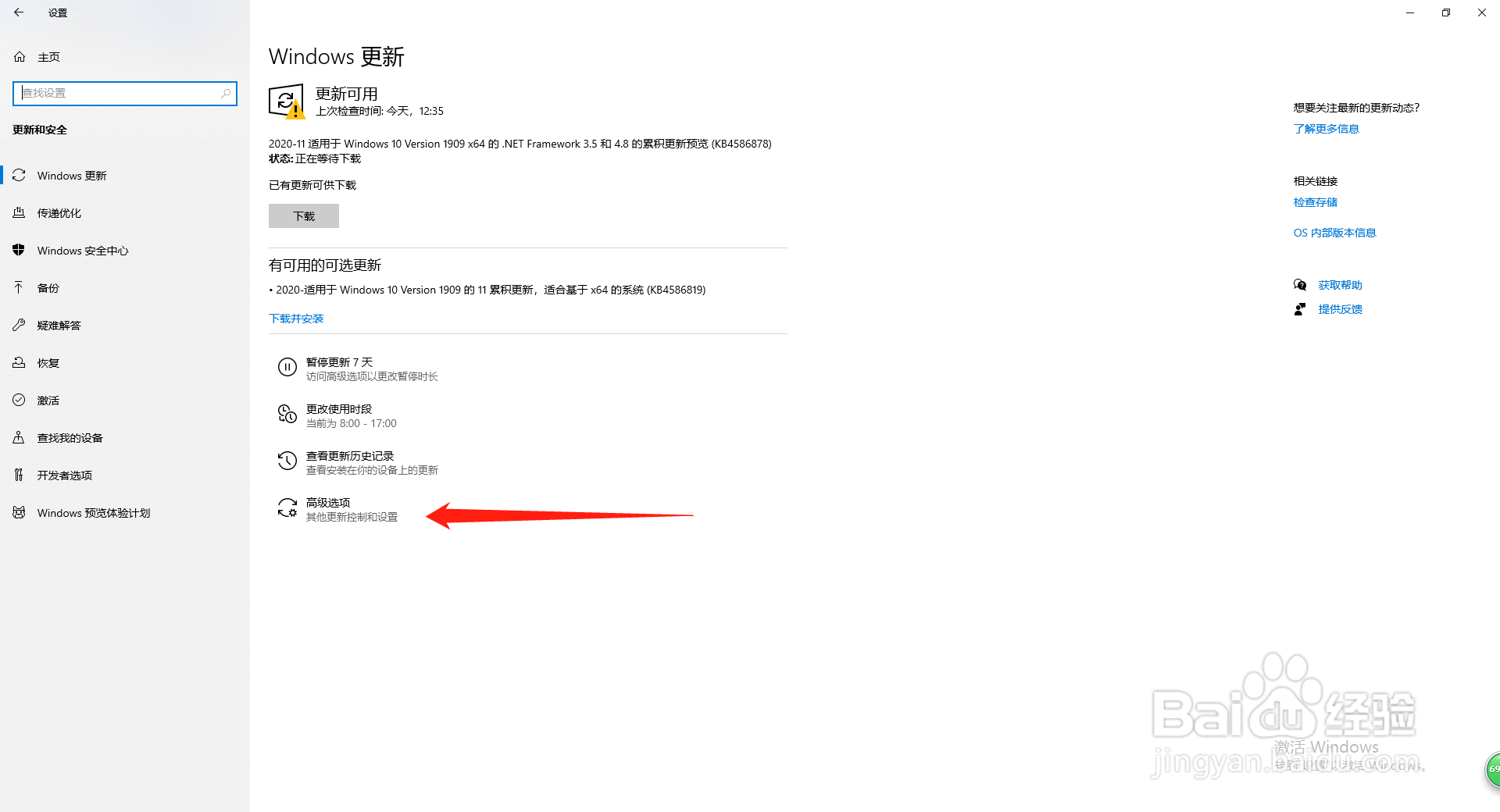
5、中间找到【高级选项】,点击

如何禁止win10更新时自动更新微软产品

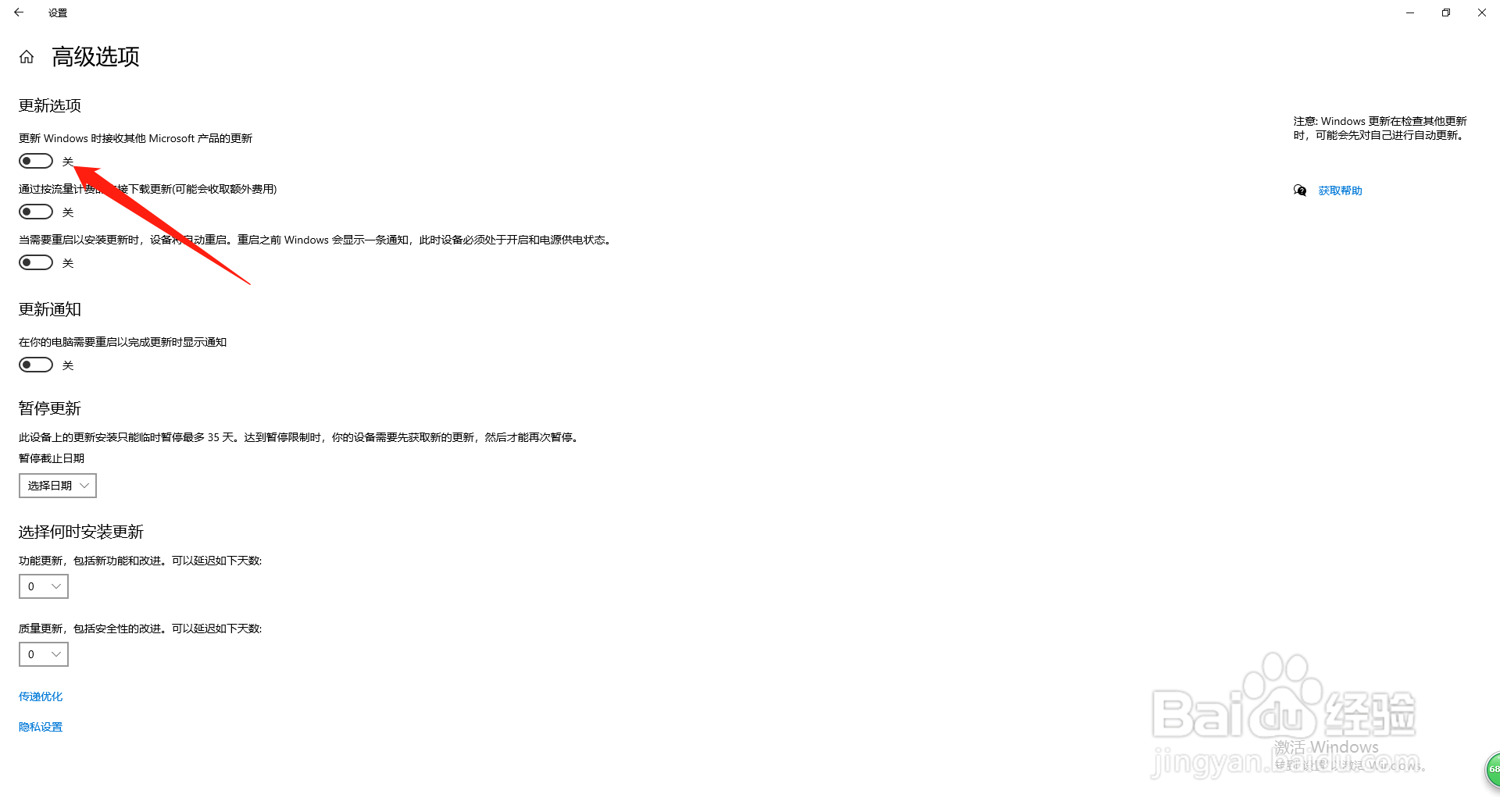
6、将如图所示的开关关闭即可

如何禁止win10更新时自动更新微软产品

  • win 8查看系统属性和配置
  • Photoshop怎么自定义设置内存、单位、光标等?
  • 电脑管家自动清理系统垃圾
  • 怎样使用Smart Defrag优化硬盘
  • 如何用Unistall Tool强力卸载电脑软件?
  • 热门搜索
    脸上出现白块怎么办 如何快速打字 如何治疗褥疮 mg是什么车 阳光怎么样 史莱姆牧场怎么玩 九月生活 accordion怎么读 大便不成形是什么原因造成的 如何安装cad