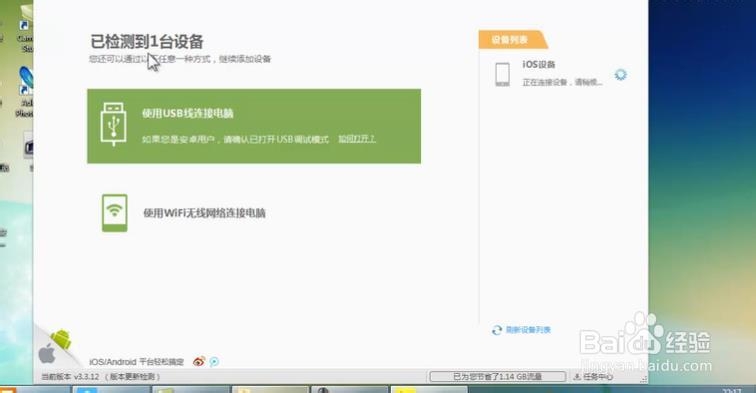
1、首先用数据线连接苹果手机和电脑,然后点击启动手机助手,自动检测到了苹果手机。点击刷新手机。





2、打开下载好的QQ安装包,勾选两个安装包,点击鼠标右键,点击“91手机助手安装”,然后就会弹出安装的界面。



3、打开手机检测是否有两个手机QQ,有就说明安装成功了,安装成功后,去相应的登陆每个QQ看一看是否可以正常运行。


4、想安装更多的QQ,方法其实都是一样的,在安装包上重复安装即可。
时间:2024-10-11 18:48:55
1、首先用数据线连接苹果手机和电脑,然后点击启动手机助手,自动检测到了苹果手机。点击刷新手机。
2、打开下载好的QQ安装包,勾选两个安装包,点击鼠标右键,点击“91手机助手安装”,然后就会弹出安装的界面。
3、打开手机检测是否有两个手机QQ,有就说明安装成功了,安装成功后,去相应的登陆每个QQ看一看是否可以正常运行。
4、想安装更多的QQ,方法其实都是一样的,在安装包上重复安装即可。
