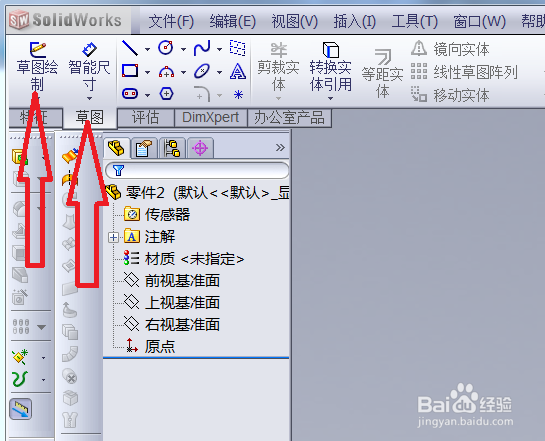
solidworks草图绘制之阵列

 时间:2026-02-12 10:37:34

1、首先是打开solidworks软件,新建一个草图的画布

solidworks草图绘制之阵列

solidworks草图绘制之阵列

solidworks草图绘制之阵列

2、小编绘制了一个五角星作为本次阵列的对象

首先介绍线性阵列 命令如图所示

solidworks草图绘制之阵列

3、打开线性阵列对话框

在红圈中填入相应的参数

可以看到小编设置的参数

X轴方向:数量3个 角度135°

Y轴方向:数量3个 角度45°

solidworks草图绘制之阵列

4、完成后的效果

solidworks草图绘制之阵列

5、圆周阵列

命令如图所示

solidworks草图绘制之阵列

6、打开圆周阵列对话框设置相应的参数

图中阵列中心是坐标中心

数量是9个 等距阵列

solidworks草图绘制之阵列

7、完成后的效果

solidworks草图绘制之阵列

8、阵列中心是坐标中心

数量是5个 等距阵列

solidworks草图绘制之阵列

9、这个把起始角度调整了一下

solidworks草图绘制之阵列

10、这个把旋转角度改了一下

solidworks草图绘制之阵列

11、可以看到不同的设置参数有不同的效果

到此就介绍完了

希望对你有帮助

  • CAD文件怎么导入solidworks
  • solidworks怎样显示双制测量尺寸,如公制和英制
  • SolidWorks中转换实体引用怎么使用
  • solidworks工程图模板制作教程
  • SolidWorks怎么设置草图自动捕捉
  • 热门搜索
    求职自我评价怎么写 数字外面加圈怎么打 怎么查询wifi密码 火龙果盆栽种植方法 苹果手机字体怎么设置 蒸肉的家常做法 脱发怎么治疗 酱驴肉的家常做法 350字日记大全 鸡爪怎么做才好吃