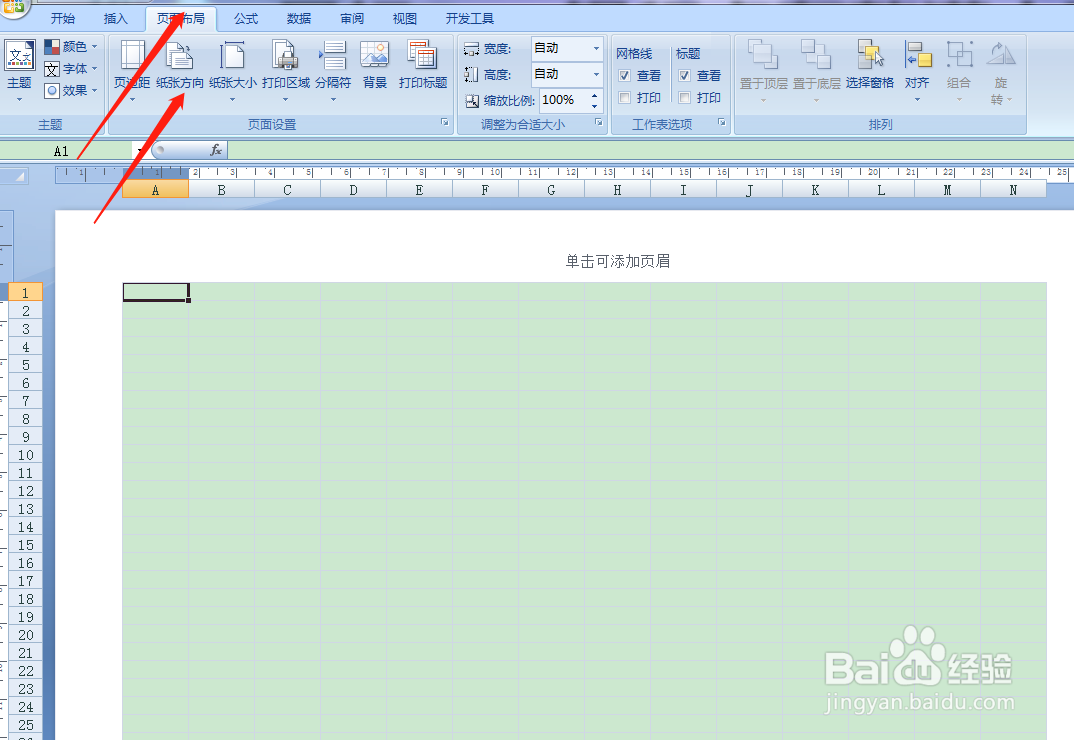
1、首先打开Excel2007,点击右下角页面布局。

2、点击工具栏上【页面布局】选择【纸张方向】选择【横向】。
3、按住鼠标左键,框选第一行,点击工具栏,合并单元格,添加所有框线。然后在左侧调整行高。

4、在第一行表头,填写表格名称【股价图】,然后字体设置24号,选择字体加粗,格式选择居中。按住鼠标左键框选第2行,然后点击工具栏,选择添加所有框线,接着在左侧调整行高。

5、如下图所示,依次框选图中标记区域后,点击工具栏,合并单元格。

6、如下图所示,依次填写好对应的项目名称,然后按住鼠标左键框选表头,点击工具栏【居中】,【加粗】,然后点击【填充颜色】,选择底纹颜色。

7、如下图所示,按住鼠标左键框选下图区域,点击工具栏添加所有框线。
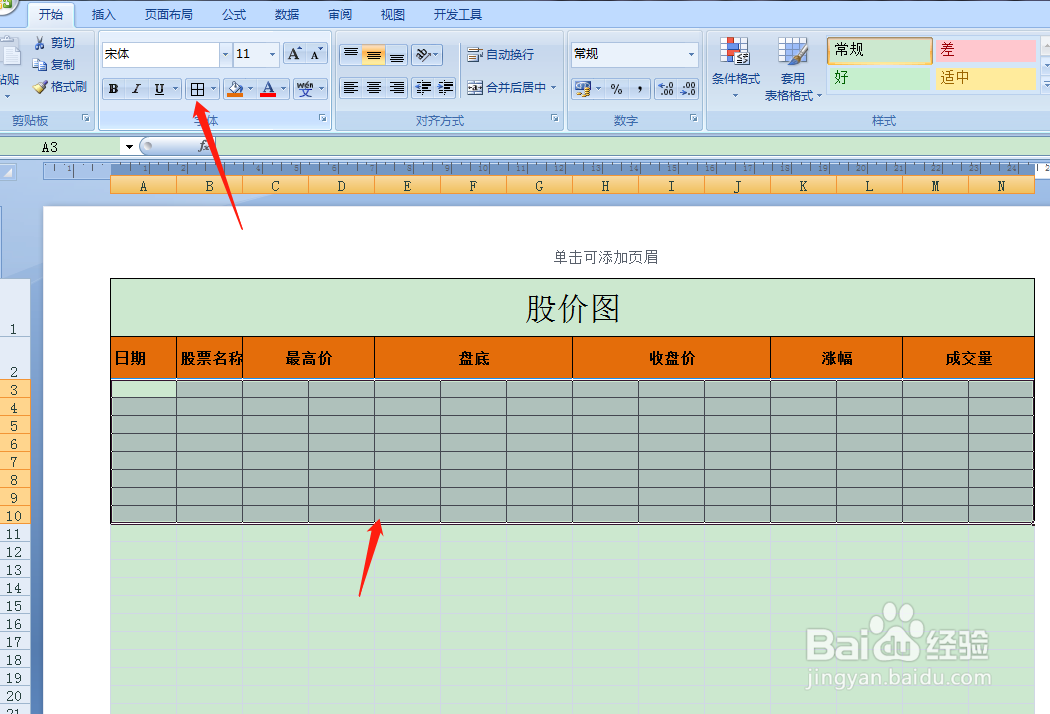
8、如下图所示,框选图中标记区域后,点击工具栏选择跨越合并。

9、在创建的表格中填写好对应的股价数据。
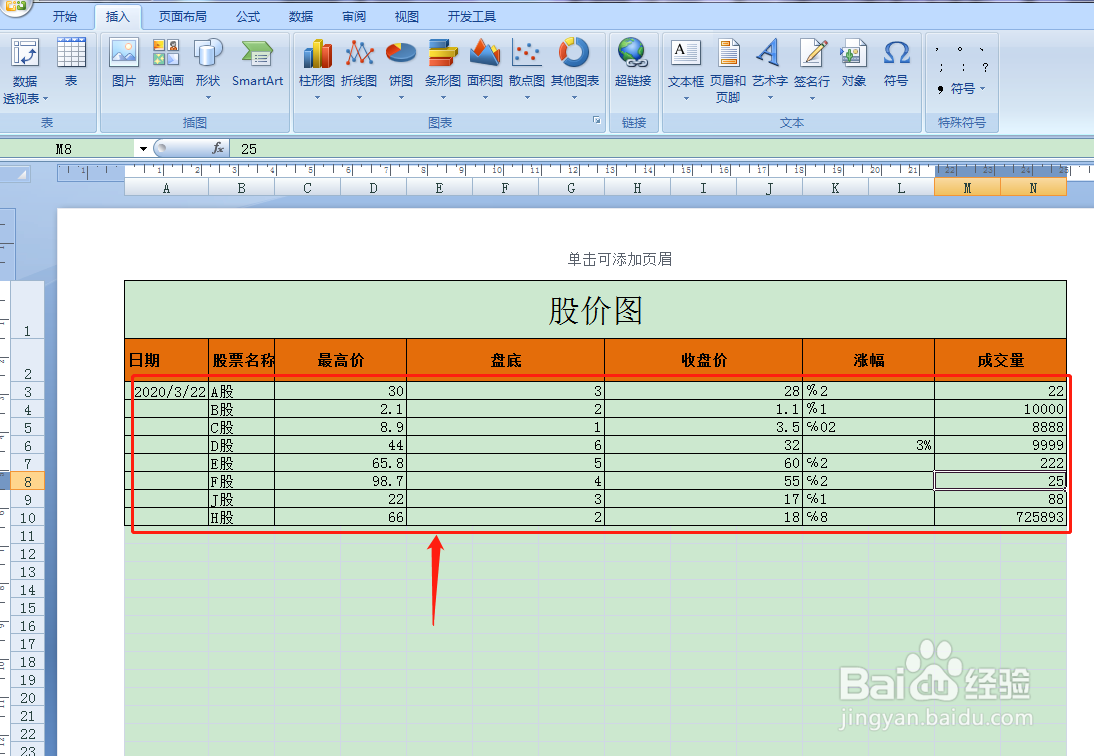
10、首先按住鼠标左键框选股价数据表,然后点击【插入】点击【其他图表】,点击【股价图】,点击选择一个股价图式样。

11、按住鼠标左键拖动插入股价图的位置,然后在四个角,调整其大小参数。制作完成以后点击打印预览,预览完毕,返回保存即可。


