如何制作Word文档中SmartArt流程图?

 时间:2026-04-28 10:07:18

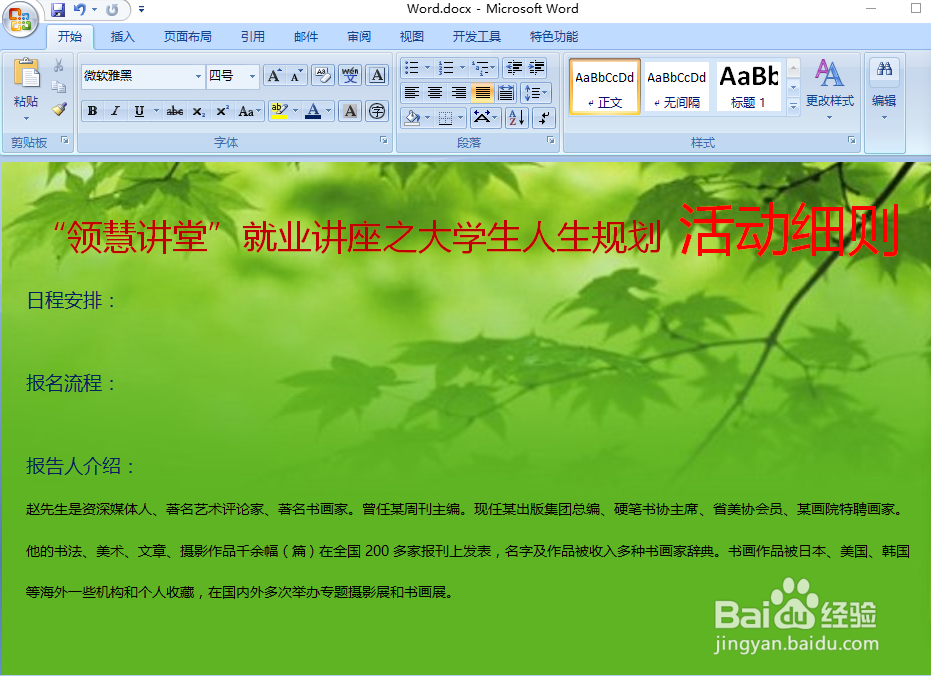
1、首先打开Word文档,将光标置于需要添加流程图的段落。
如何制作Word文档中SmartArt流程图?

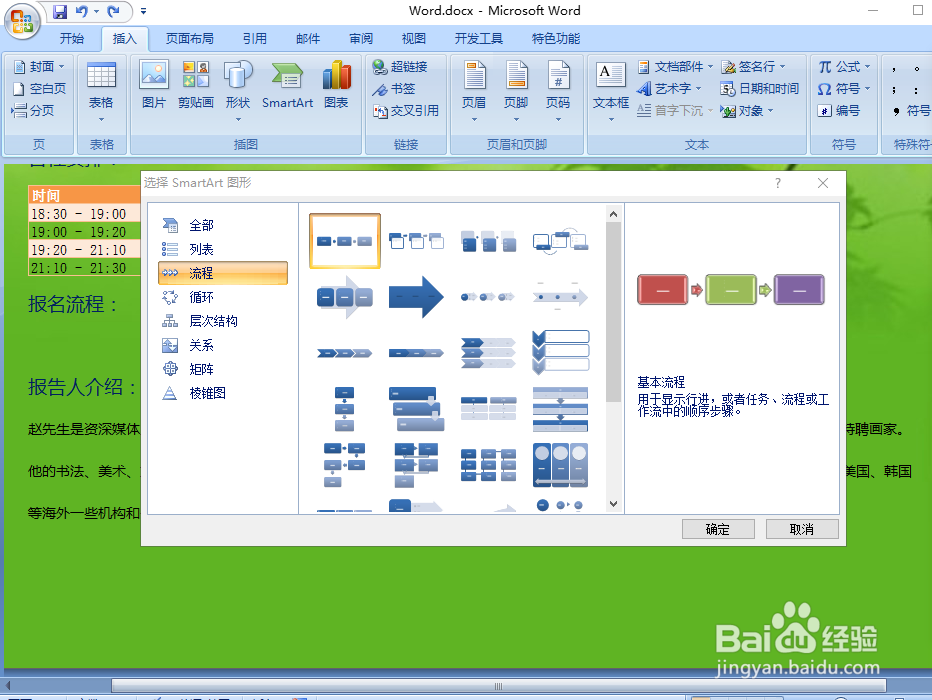
2、单击【插入】选项卡下【插图】组中的“SmartArt”按钮,弹出“选择SmartArt图像”对话框,选择“流程”中的“基本流程”图标,单击“确定”按钮。
如何制作Word文档中SmartArt流程图?

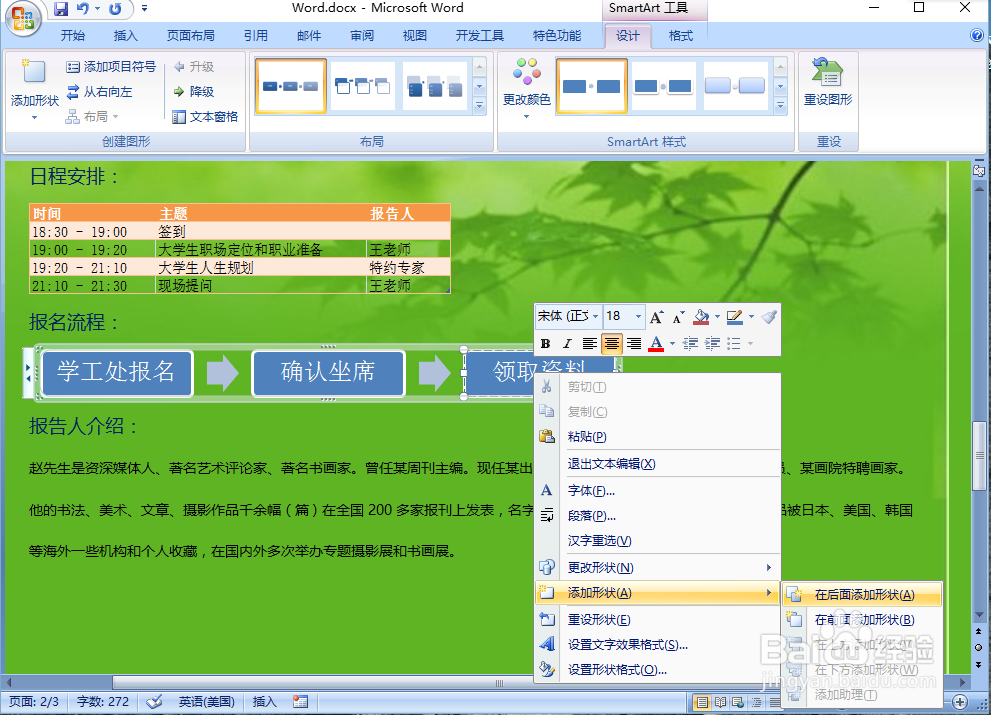
3、在流程图上添加相应文本,若流程图文本框不够,选择最后一组图形,单击鼠标右键,在下拉列表中选择“添加形状”按钮,在弹出的下拉列表中选择“在后面添加形状”。
如何制作Word文档中SmartArt流程图?

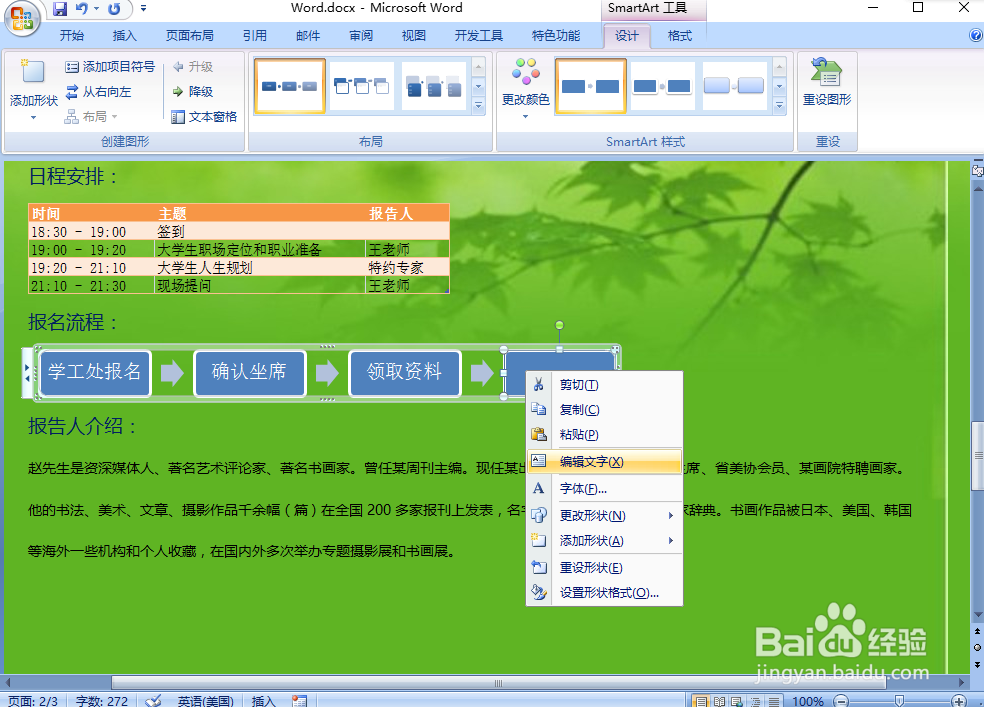
4、新添加的文本框不能直接编辑文字,选中最后文本框,单击鼠标右键,在下拉列表中选择“编辑文字”。
如何制作Word文档中SmartArt流程图?

5、还可以对流程图进行设计。选中SmartArt图形,,单击SmartArt工具菜单下【设计】、【格式】,可以对流程图选择适合的样式和颜色。

如何制作Word文档中SmartArt流程图?

  • excel浅蓝色底纹怎么设置
  • word中怎么绘制基本流程图
  • 如何在word中创建基本v形流程
  • 如何在Word文档插入SmartArt图形
  • excel中的等线怎么设置
  • 热门搜索
    电脑怎么连接投影仪 干鱿鱼怎么泡发 福建师范大学怎么样 苹果6怎么越狱 反思怎么写200字 怎么排毒 企业qq怎么申请 孩子不爱学习怎么办 键盘膜怎么清洗 经常做噩梦是怎么回事