1、打开演示文稿。

2、选中需要修改的占位符,如下图所示

3、鼠标指针指向占位符边框的尺寸控点上,按住鼠标左键变为“+”样式向右拖动到占位 符需要的大小。如下图所示
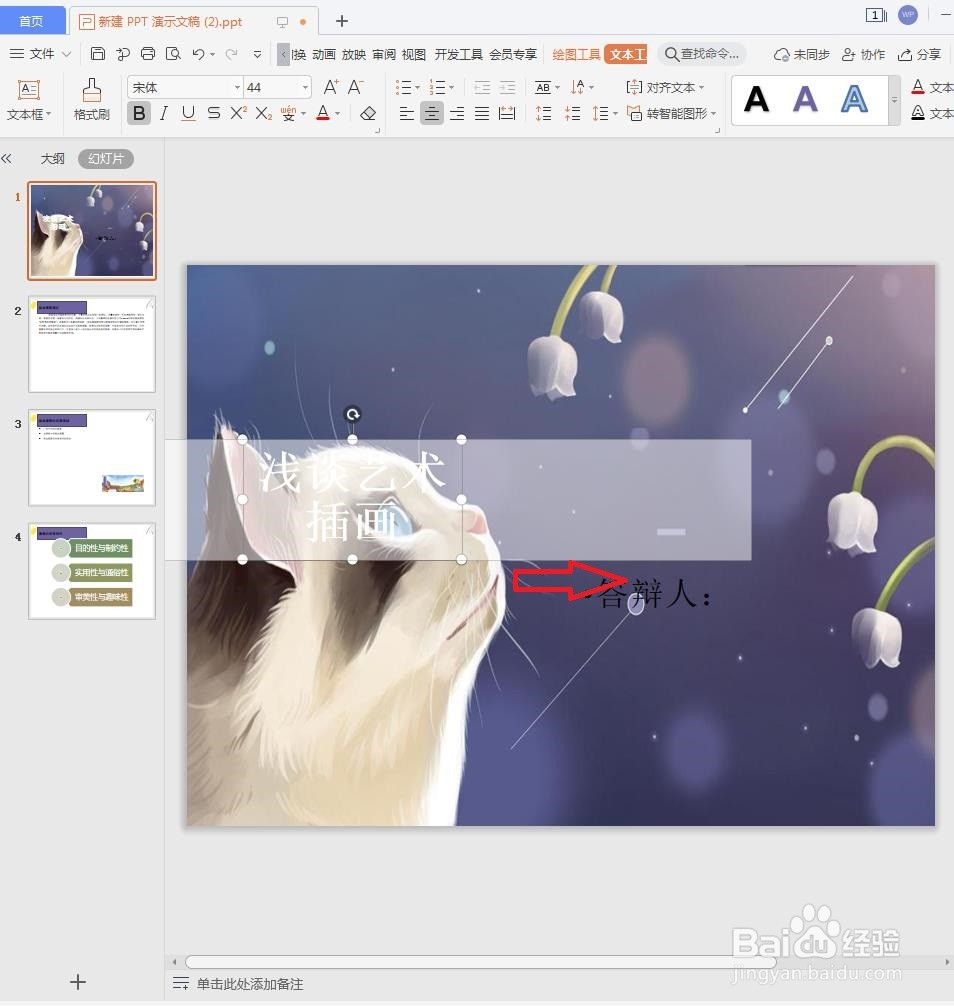
4、释放鼠标后即完成对占位符大小的调整,如下图所示

5、如果要一次性调整占位符的高度与宽度,则可以将鼠标指针指向占位符拐角的控点上,如下图所示
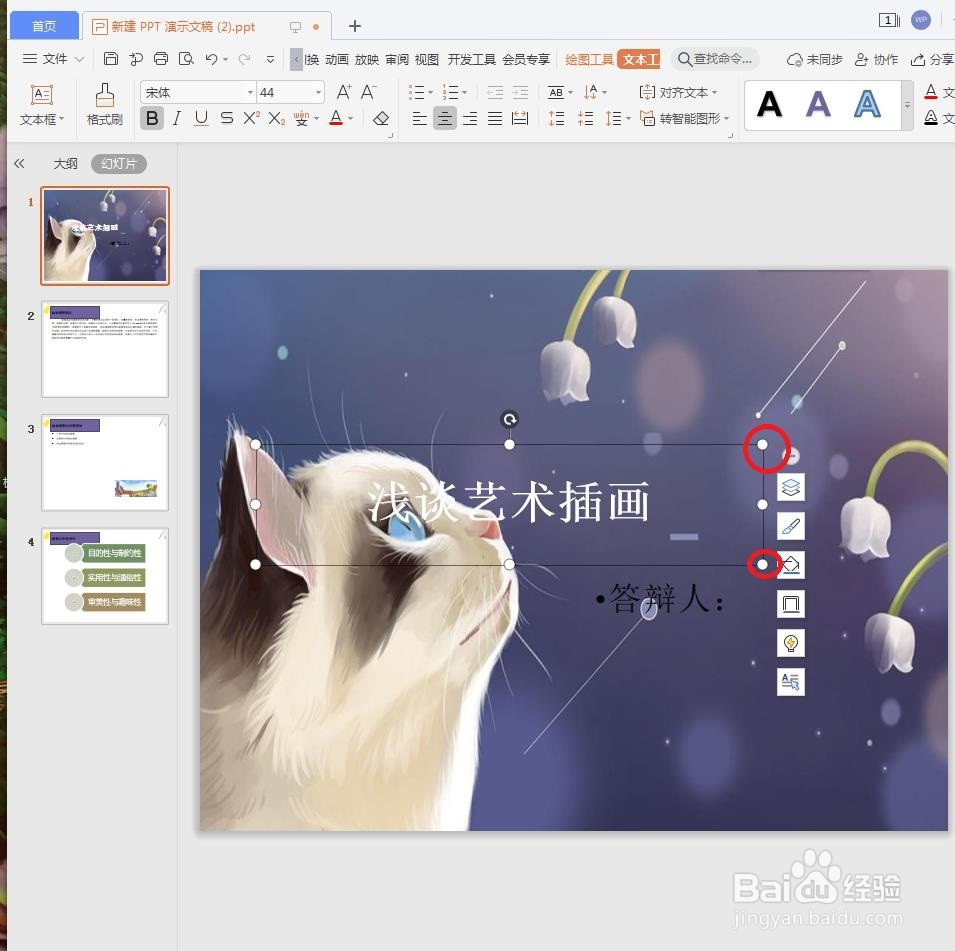
6、出现斜向对拉箭头时拖动鼠标即可。如下图所示
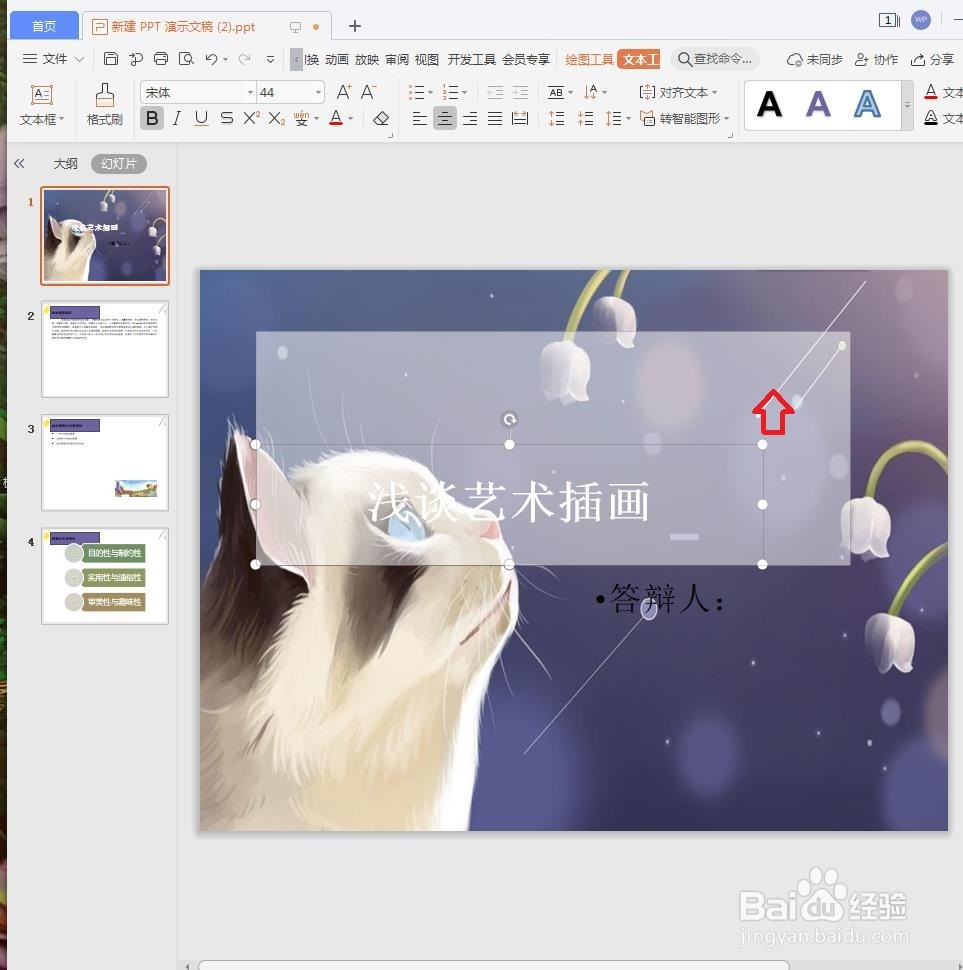

7、保持占位符选中状态,鼠标指针指定占位符边线上,按住鼠标左键拖动占位符到合适位置,释放鼠标后即可完成对占位符位置的移动。如下图所示

时间:2026-04-24 03:29:36
1、打开演示文稿。
2、选中需要修改的占位符,如下图所示
3、鼠标指针指向占位符边框的尺寸控点上,按住鼠标左键变为“+”样式向右拖动到占位 符需要的大小。如下图所示
4、释放鼠标后即完成对占位符大小的调整,如下图所示
5、如果要一次性调整占位符的高度与宽度,则可以将鼠标指针指向占位符拐角的控点上,如下图所示
6、出现斜向对拉箭头时拖动鼠标即可。如下图所示
7、保持占位符选中状态,鼠标指针指定占位符边线上,按住鼠标左键拖动占位符到合适位置,释放鼠标后即可完成对占位符位置的移动。如下图所示
