qq提示无法访问个人文件夹..将被保存到我的文档

 时间:2026-02-16 11:37:16

1、在任务栏右边找到Windows Defender的图标,单击它打开windows安全中心。或者【点击屏幕左下角的windows图标》设置》windows安全中心】进入。

qq提示无法访问个人文件夹..将被保存到我的文档

qq提示无法访问个人文件夹..将被保存到我的文档

2、点击【病毒和威胁防护设置】

qq提示无法访问个人文件夹..将被保存到我的文档

3、点击【管理设置】

qq提示无法访问个人文件夹..将被保存到我的文档

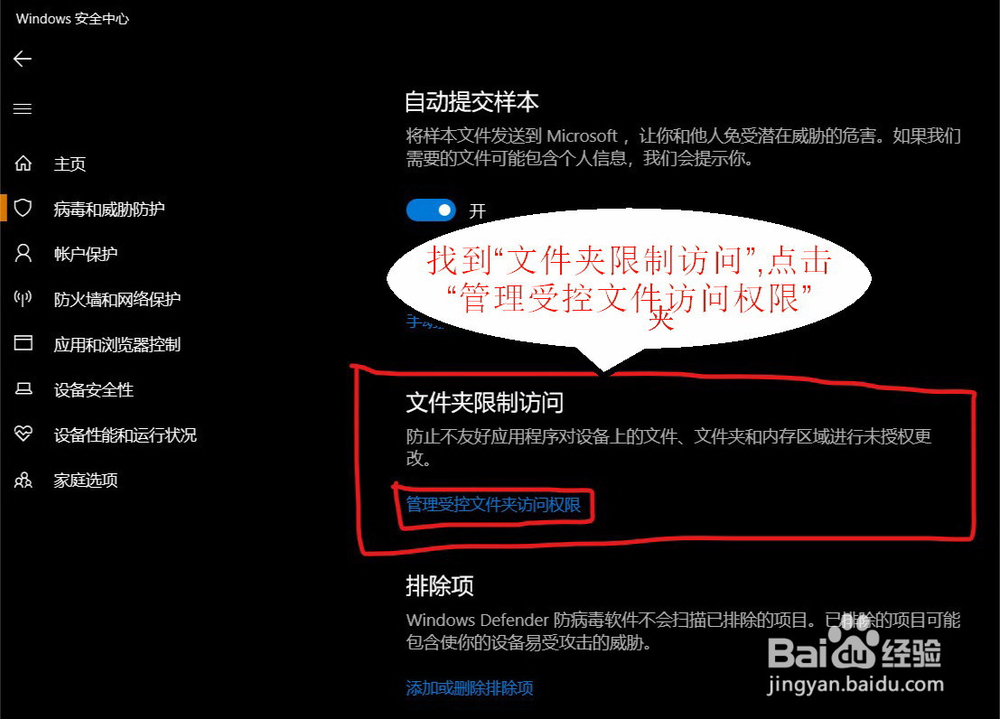
4、找到文件夹限制访问,点击【管理受控文件夹访问权限】

qq提示无法访问个人文件夹..将被保存到我的文档

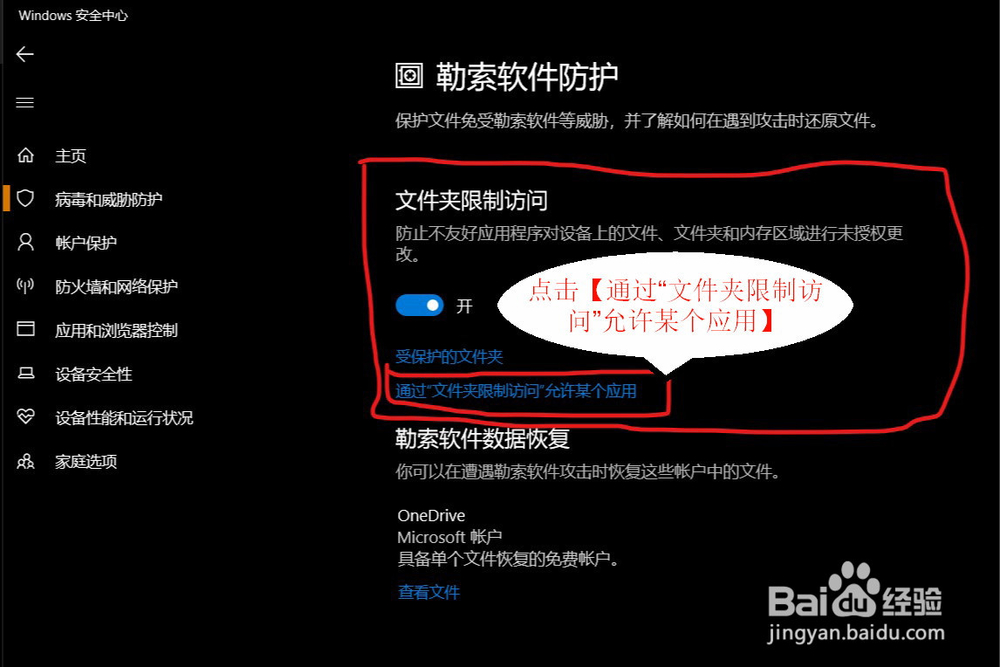
5、点击【通过“文件夹限制访问”允许某个应用】

qq提示无法访问个人文件夹..将被保存到我的文档

6、点击“添加允许的应用》浏览所有应用”

qq提示无法访问个人文件夹..将被保存到我的文档

7、进入QQ的安装目录找到QQ.exe并选中,然后点击“打开”按钮,可以看到QQ已经被加到允许列表。

qq提示无法访问个人文件夹..将被保存到我的文档

qq提示无法访问个人文件夹..将被保存到我的文档

8、又可以愉快地使用QQ了。

qq提示无法访问个人文件夹..将被保存到我的文档

  • Win10中QQ无法访问个人文件夹怎么解决
  • 登录QQ提示无法访问个人文件夹怎么办
  • QQ打开异常,提示无法访问个人文件夹怎么办?
  • qq无法访问个人文件夹
  • 如何解决QQ无法访问个人文件?
  • 热门搜索
    古剑奇谭攻略 上古卷轴5怎么全屏 人民币大写怎么写 一天一斤减肥法 专业减肥 超级减肥王 林肯简介 迷失森林攻略 外伶仃岛旅游攻略 庶女攻略有声小说