如何使用word制作公司组织架构图?

 时间:2026-02-22 00:00:44

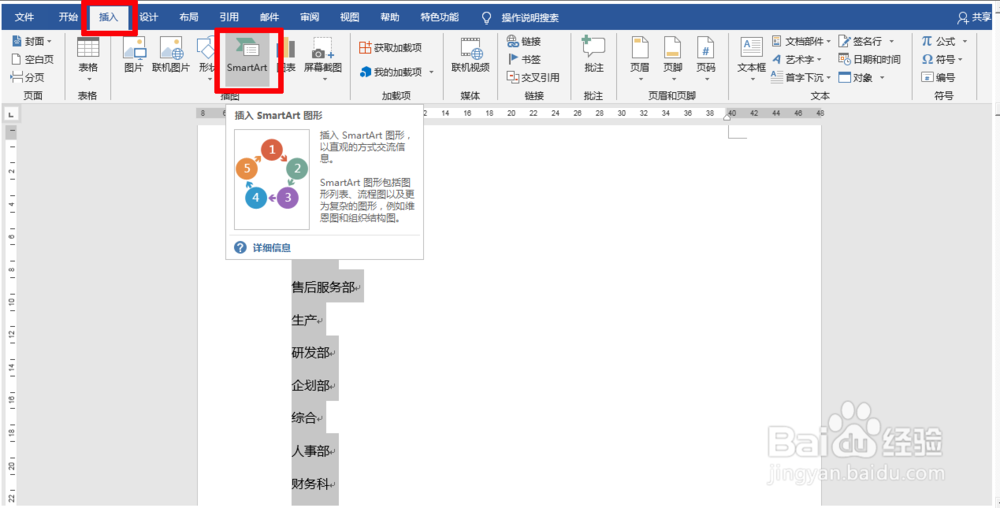
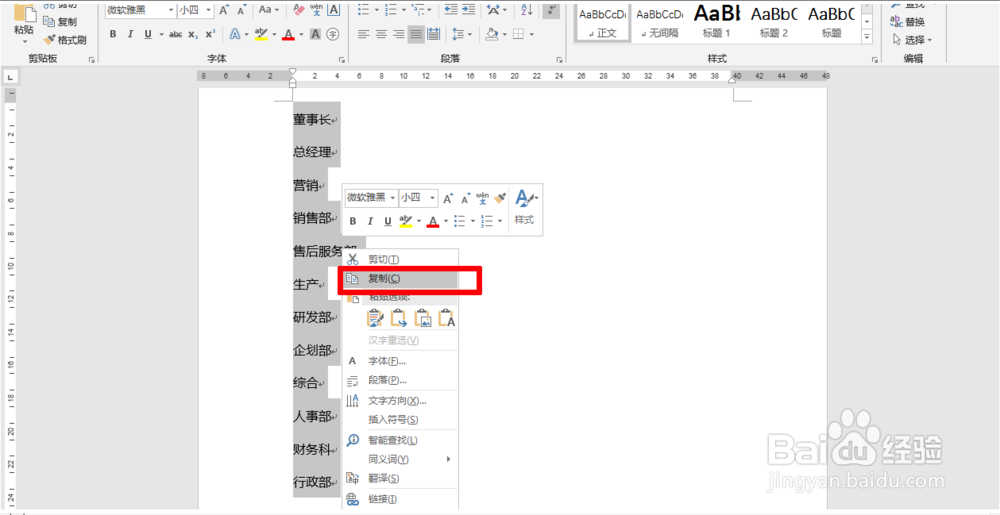
1、首先,将公司所有的部门都按照下图所示格式写出来,全选复制。
如何使用word制作公司组织架构图?

2、接着依次点击“插入”-“SmartArt”,如下图所示。

如何使用word制作公司组织架构图?

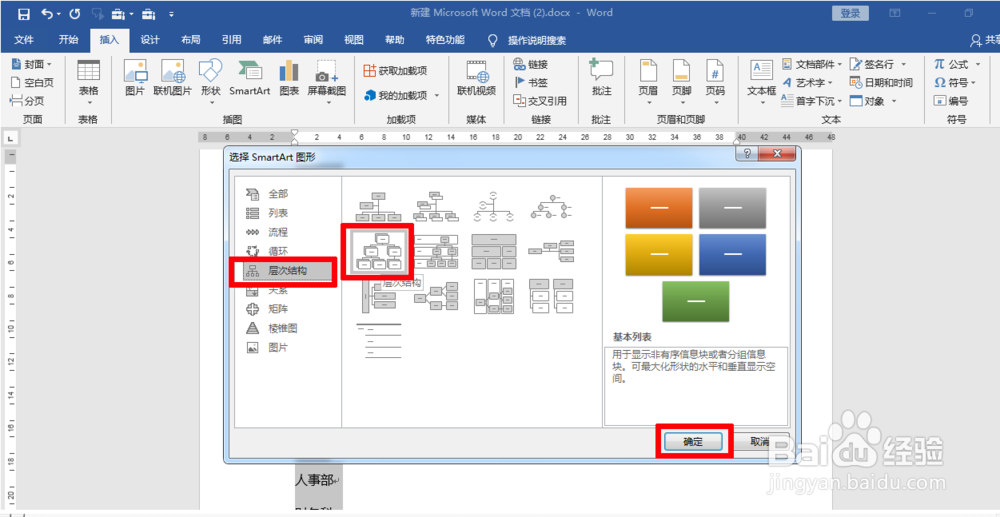
3、选择“层次结构”-“层入结构”,点击“确定”按钮。如下图所示。

如何使用word制作公司组织架构图?

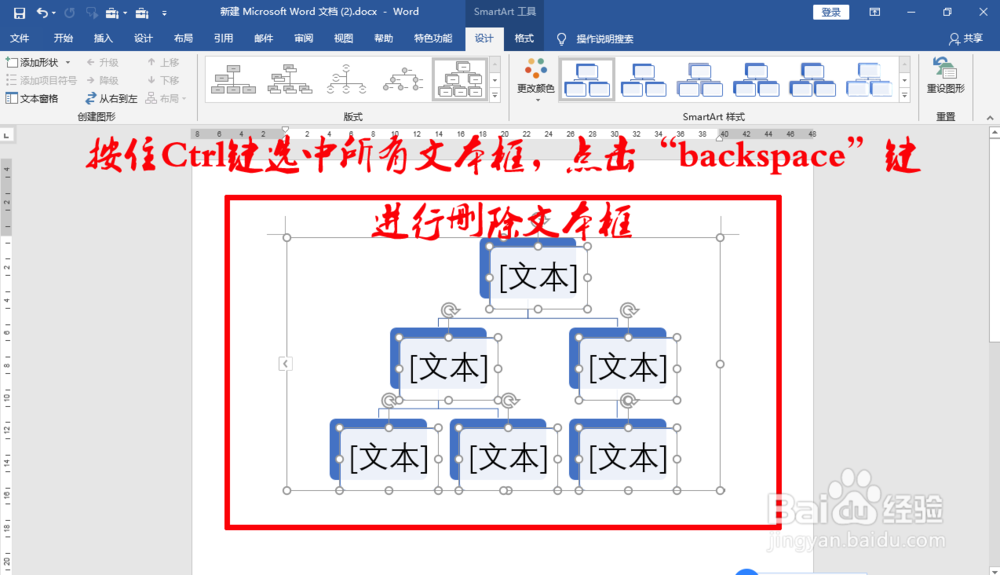
4、按住Ctrl键依次选中所有文本框,点击“backspace”键,删除所有文本框。如下图所示。
如何使用word制作公司组织架构图?

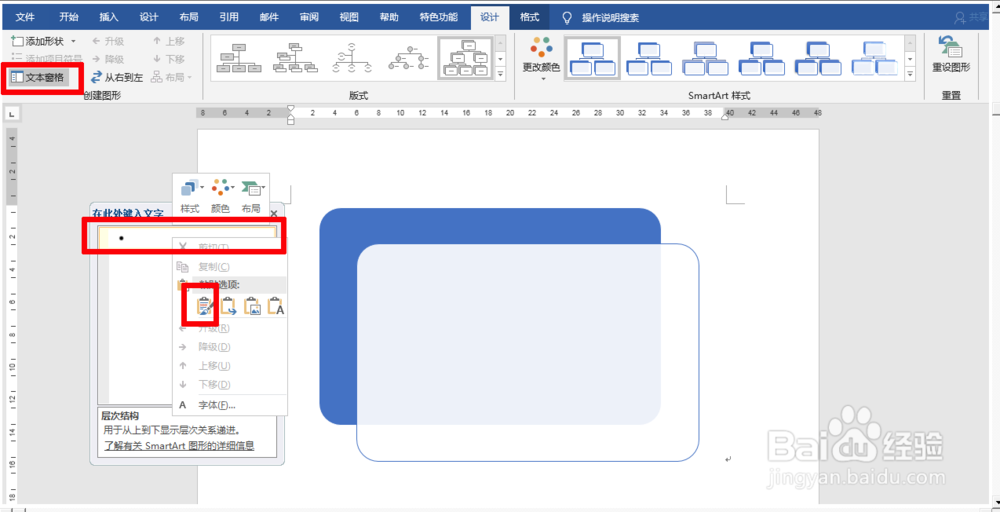
5、点击“文本窗口”,粘贴上之前复制的文字。如下图所示。

如何使用word制作公司组织架构图?

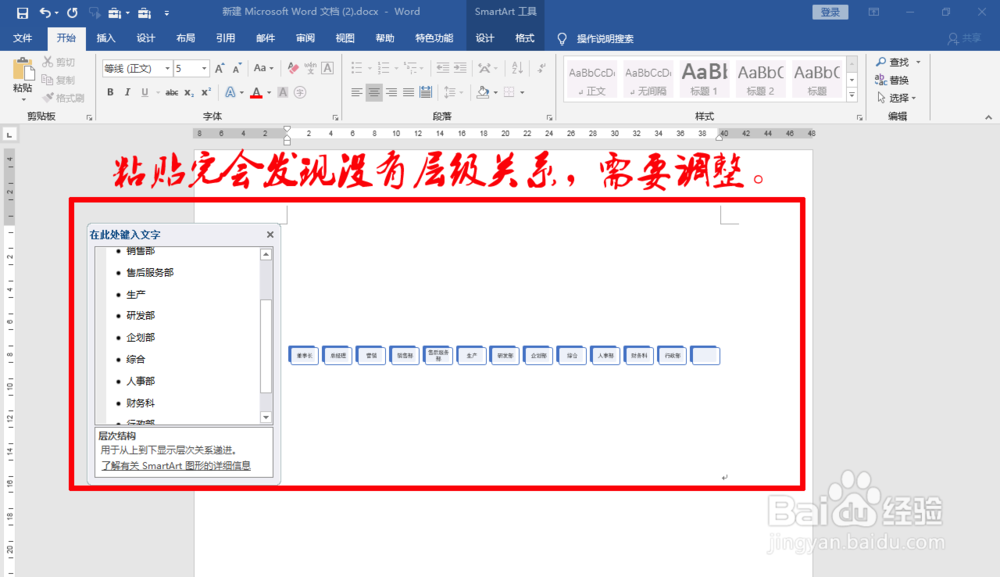
6、粘贴完,如下图所示,会发现没有层级关系,接下来需要调整一下。

如何使用word制作公司组织架构图?

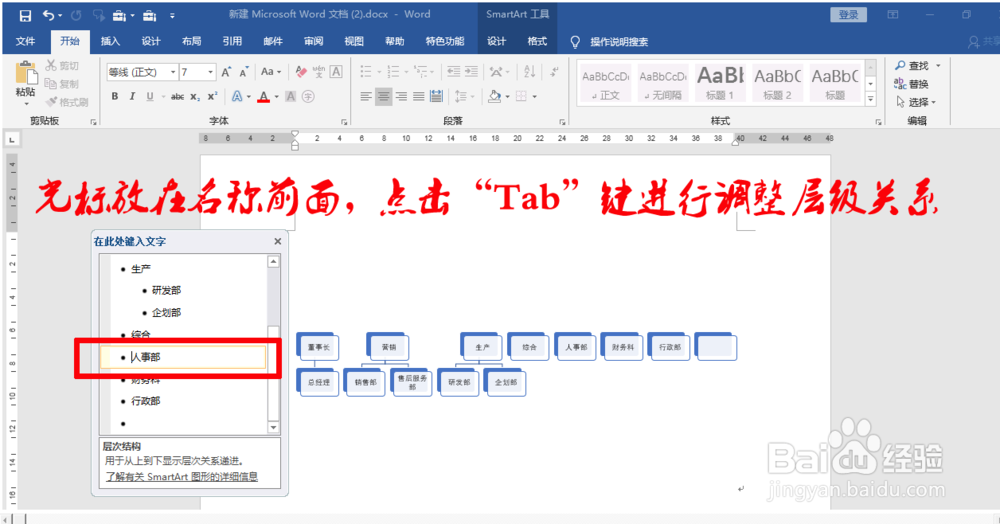
7、将光标放在名称前面,点击“Tab”键进行调整层级关系。如下图所示。

如何使用word制作公司组织架构图?

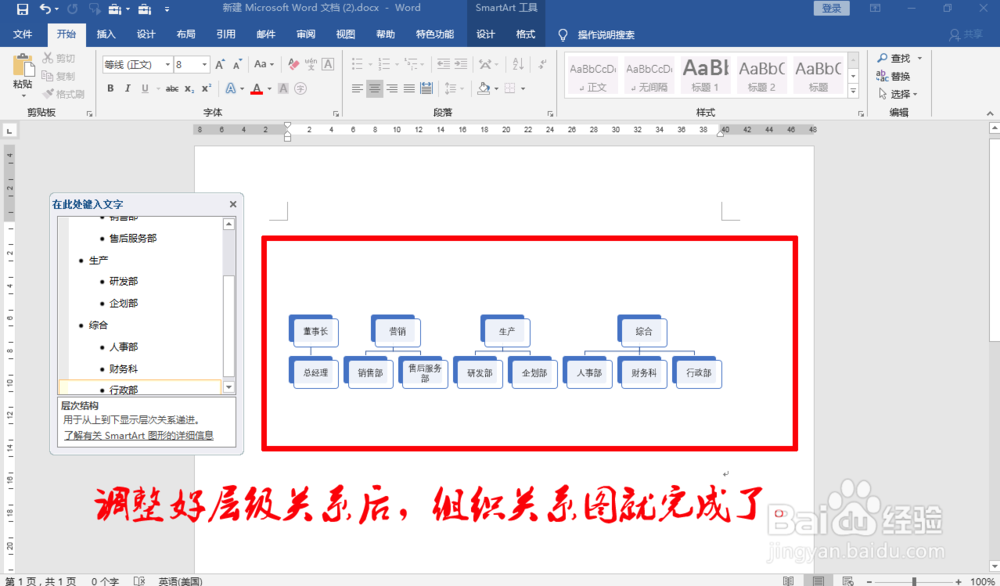
8、调整好层级关系后,一张组织架构图就制作完成了。如下图所示。

如何使用word制作公司组织架构图?

  • word文档中如何创建图表
  • 如何在word文档中输入大写数字
  • word怎么批量替换错别字
  • excel如何修改批注的颜色
  • 怎样在Word2010文档中设置图片阴影
  • 热门搜索
    qq怎么发邮件 胃酸是怎么回事 在网上怎么开店 速冻汤圆怎么炸 蚂蚁花呗怎么关闭 怎么捐精 怎么投简历 行车记录仪怎么用 美术字怎么写 东坡肉怎么做