1、本例,需要我们根据表内的各位员工的年终奖,批量计算出相应所需缴纳的个人所得税的金额与事发奖金。
首先,打开Excel文件,点击“财务审计”选项卡。
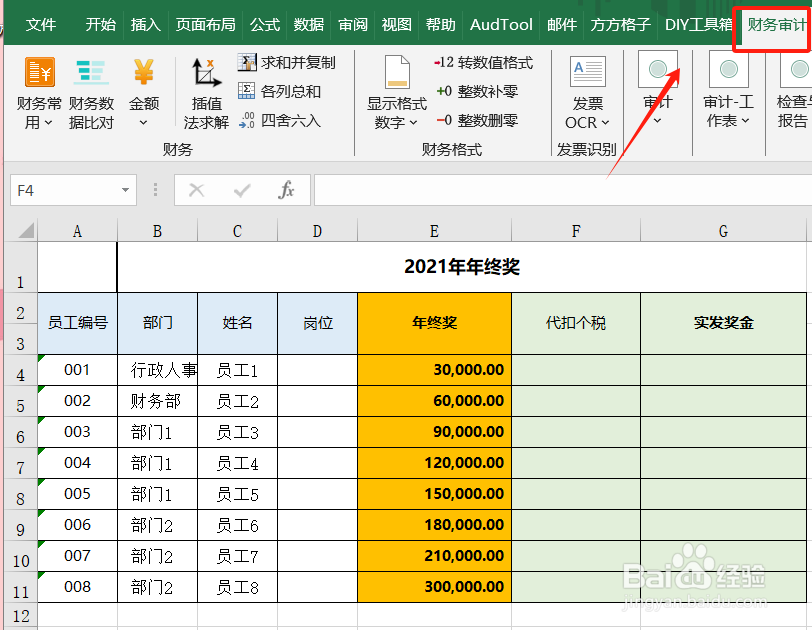
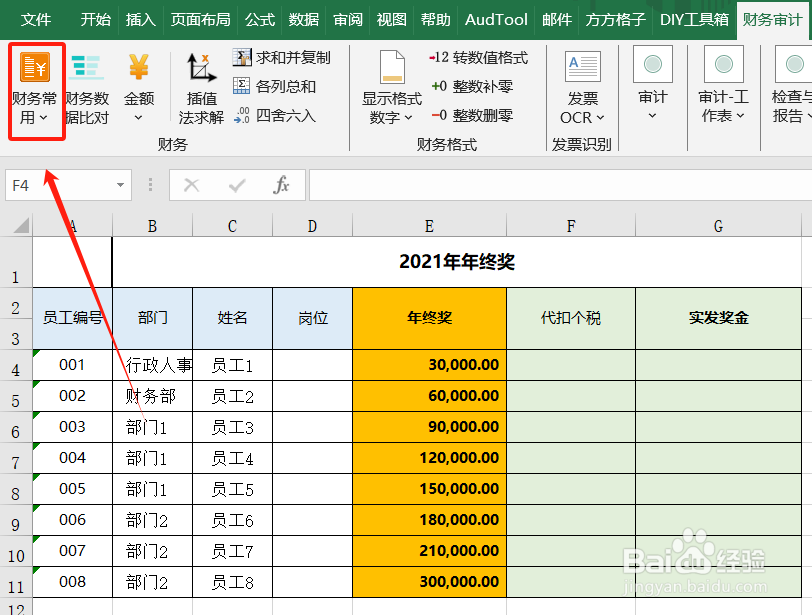
2、然后,我们点击下图所示的“财务常用”。
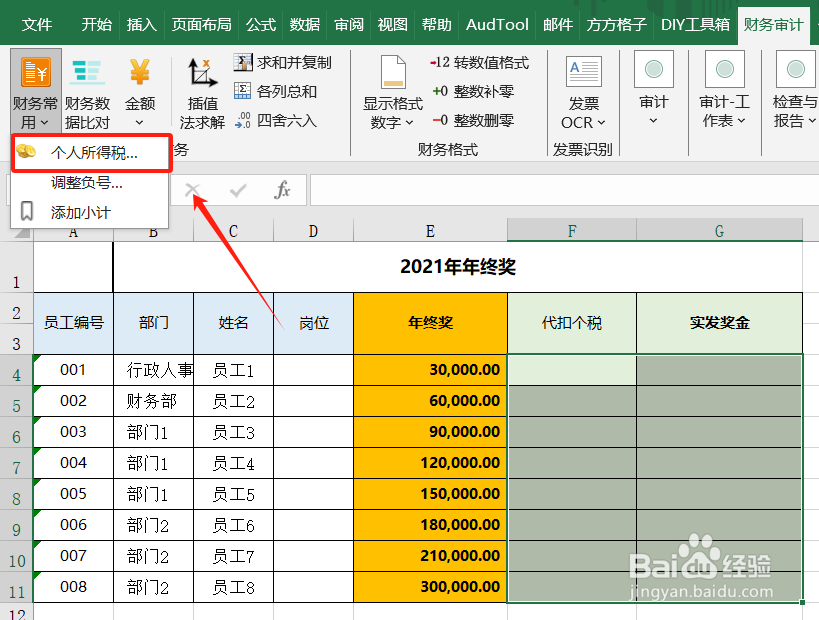
3、点击后,会出现一个下拉菜单,我们继续找到并点击“个人所得税”。
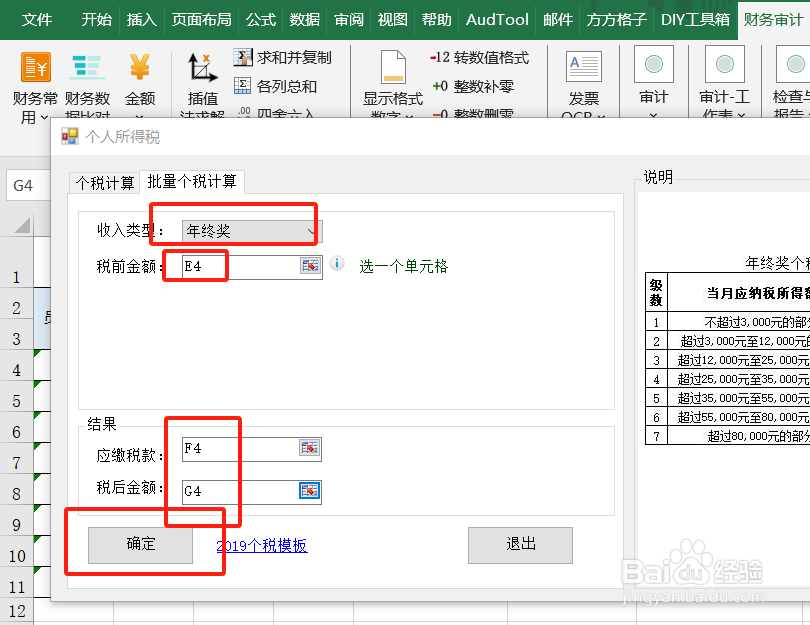
4、接着,会出现一个对话框,我们选择相应选区后,点击“确定”。
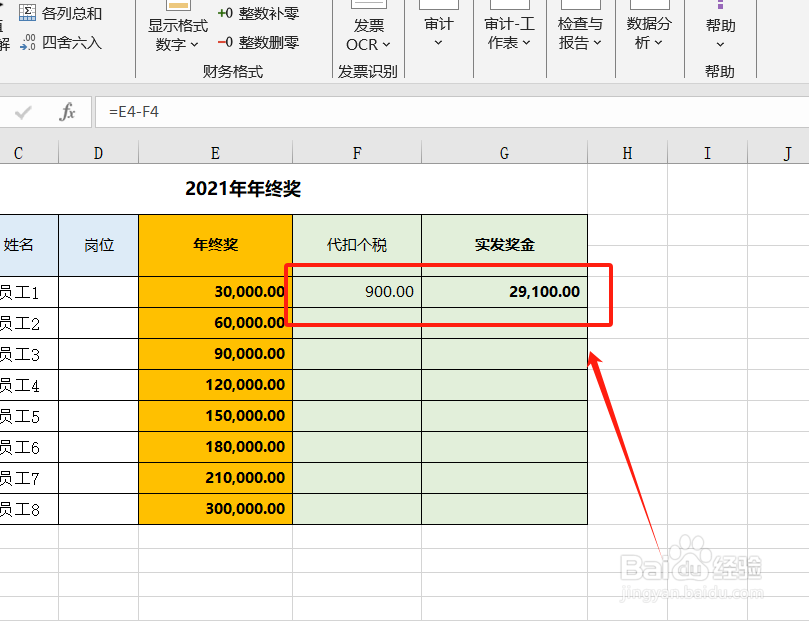
5、然后,选区内就会出现计算结果啦!我们继续下拉单元格。
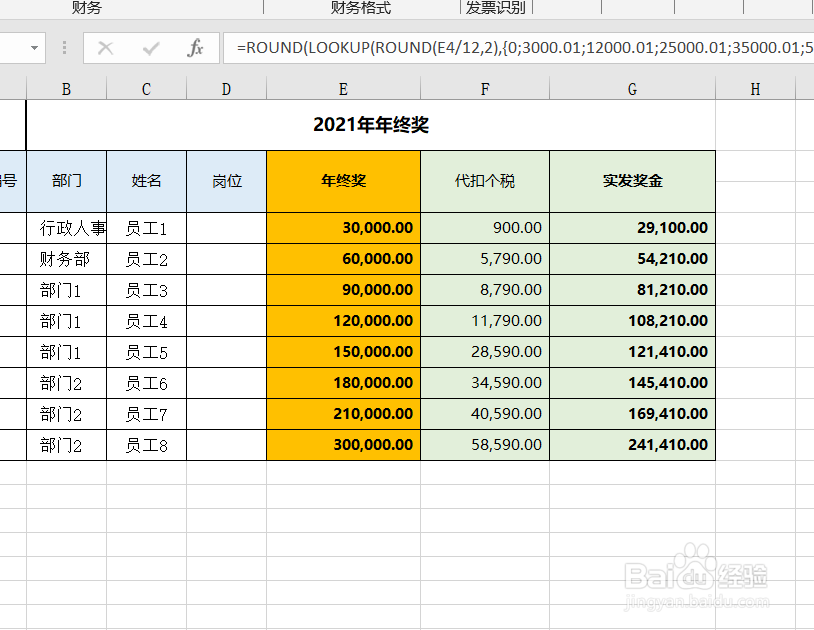
6、这时,就可以批量得到年终奖个税结果啦!
时间:2026-04-22 09:10:49
1、本例,需要我们根据表内的各位员工的年终奖,批量计算出相应所需缴纳的个人所得税的金额与事发奖金。
首先,打开Excel文件,点击“财务审计”选项卡。
2、然后,我们点击下图所示的“财务常用”。
3、点击后,会出现一个下拉菜单,我们继续找到并点击“个人所得税”。
4、接着,会出现一个对话框,我们选择相应选区后,点击“确定”。
5、然后,选区内就会出现计算结果啦!我们继续下拉单元格。
6、这时,就可以批量得到年终奖个税结果啦!
